

 ※
※

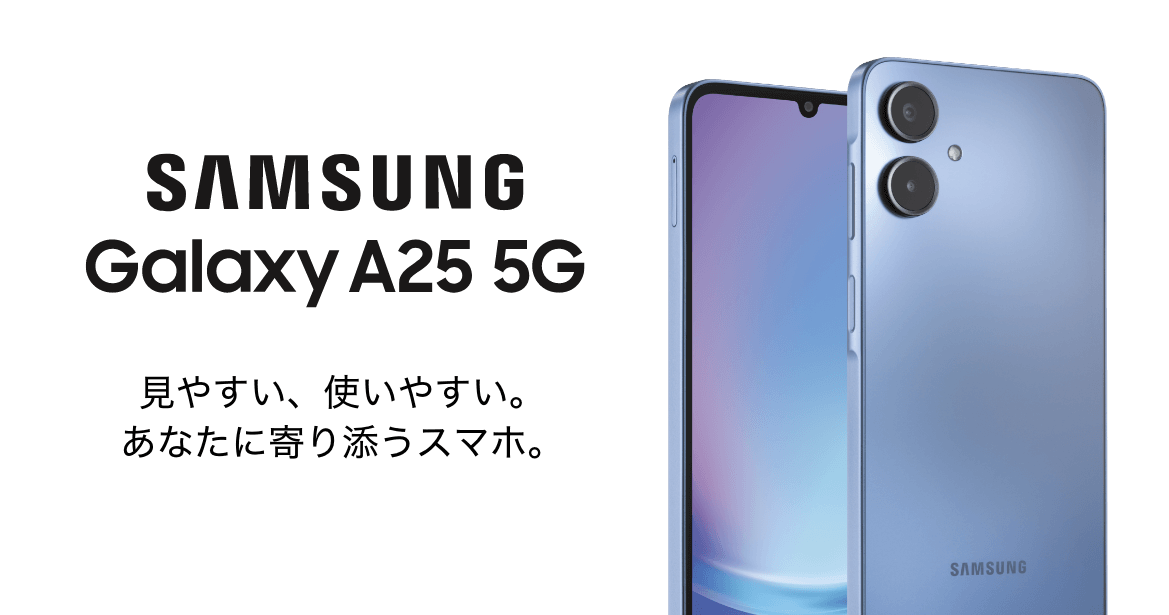
楽天モバイルではGALAXY Fold7とA25 5Gは利用可能端末リスト外ですが実際には利用可能です。
楽天モバイルはGALAXY Fold7とA25 5Gで使えるか実機で検証した通話・データ通信・SMS・テザリング・eSIM・おサイフケータイ・緊急通報・公式サポート・APN自動設定・楽天Link・パートナー回線・バンド対応についてまとめました。
注意点としてはソフトバンク・ドコモ・au等のキャリア販売版ではSIMロック解除をしていないと楽天モバイルで使えません。乗り換え前に無料のSIMロック解除を忘れないように行っておきましょう。

- はじめに
- Galaxy Z Fold7とGalaxy A25 5Gの楽天モバイルの各機能の対応状況
- 対応バンド・スペックと楽天モバイル利用可否
- 楽天モバイルSIMのセットアップとAPN設定
- データ通信の速度・安定性
- 音声通話・楽天Linkアプリ
- SMS・認証コード受信
- テザリング機能
- おサイフケータイや緊急通報・精度の高い機能面
- 実機検証時の注意点と楽天モバイルのサポート体制
- 乗り換え初心者のためのポイントまとめ
- Q&A よくある疑問・質問に回答
- 楽天モバイルでSamsung(サムソン)スマホを使うための全体の流れ
- 楽天モバイルはマルチSIMカードサイズでSIMカードのサイズを心配しなくていい
- 楽天モバイルは現在、契約手数料を無料にできるキャンペーン中
- 楽天モバイルは現在契約手数料無料で契約できる
はじめに

楽天モバイルを検討している方の中には、「最新のGALAXY Fold7や人気のA25 5Gを使いたい」と考えている方も多いのではないでしょうか。
しかし、「自分のスマホが楽天モバイルでちゃんと使えるのか」、「設定は難しくないのか」といった疑問や不安を感じる方も少なくありません。この記事は、そんな楽天モバイルユーザーになろうとしている方のために、実際にSIMカードを挿入して各機種の利用可否や使い勝手を徹底的に検証した内容をわかりやすくまとめています。
現在販売されている最新モデルであるGALAXY Fold7、およびコスパの高い人気モデルA25 5G双方について、通信・通話・SMS・テザリング・アプリ・その他重要機能が問題なく使えるか、それぞれ特徴と注意点をふまえてじっくり解説していきます。
Galaxy Z Fold7とGalaxy A25 5Gの楽天モバイルの各機能の対応状況
楽天モバイルでGALAXY Fold7とA25 5Gで使えるか実機で検証した通話・データ通信・SMS・テザリング・eSIM・おサイフケータイ・緊急通報についてまとめました。
| 項目 | Galaxy Z Fold7 | Galaxy A25 5G |
|---|---|---|
| 音声通話 | 利用可(SIMフリー・SIM解除機種) | 利用可(実機検証で着信・発信OK) |
| データ通信 | 利用可(快適・高速通信) | 利用可(エリアにより5Gも検証結果良好) |
| SMS | 利用可 | 利用可 |
| テザリング | 利用可(複数台同時接続も問題なし) | 利用可(パソコン・タブレット接続OK) |
| eSIM | 利用可(両対応、マルチSIM搭載も可) | 利用可(SIMフリーモデルで利用OK) |
| おサイフケータイ | 利用不可(海外モデルは特に非対応) | 非対応 |
| 緊急通報 | 利用可 | 利用可 |
| APN自動設定 | 装着のみで自動設定 | 装着のみで自動設定 |
| 楽天Linkアプリ | 利用可 | 利用可 |
| 5G/4G主要バンド対応 | 主要バンド完全対応(n77、B3/18/26等) | 国内主要4G/5Gバンド対応 |
| パートナー回線エリア | 試験未十分(非公式端末はauローミング不明) | 試験未十分(楽天回線エリアの検証はOK) |
| 公式サポート | 非公式端末(動作確認済端末外/サポート対象外) | 非公式端末(動作確認済端末外/サポート対象外) |
Galaxy Fold7は日本国内で発売されているSIMフリーモデルの「Galaxy Z Fold7 SC-FT935」Galaxy A25 5Gは、au版の「Galaxy A25 5G SC-53F」を検証に使いました。
対応バンド・スペックと楽天モバイル利用可否

楽天モバイルはGALAXY Fold7・A25 5Gのどちらも楽天モバイルの主要バンド(4G:バンド3/18/26/28、5G:n77など)に対応しています。
Fold7は最新ハイエンドモデルでSub6だけでなくミリ波にも対応しているため、都市部であれば高品質な通信が可能です。A25 5Gも広いエリアで楽天モバイルの回線に適合します。
ただし、一部の旧キャリア版や海外モデルではサブバンド非対応や細かな制限がある場合があり、安定利用にはできるだけ公開市場版や現地キャリア向けSIMフリーモデルの購入を推奨します。
楽天モバイルSIMのセットアップとAPN設定
楽天モバイルのSIMカード(nanoSIMまたはeSIM)を端末に挿すと、多くの場合、特別な手順なしに自動的にAPN設定が完了します。
Galaxy Fold7とA25 5Gともに装着だけでAPNが自動入力され、「Rakuten」とネットワーク名が表示されれば開通完了です。初めてスマホのSIM入れ替えを行う方も安心して利用できます。
手動で設定することもできて以下のAPN情報を設定すればすぐにインターネットに繋がります。
| APN名 | 楽天モバイルMNO |
|---|---|
| APN | rakuten.jp |
| MCC | 440 |
| MNC | 11 |
| APNタイプ | default,supl
※もしテザリングがうまく利用できなかった場合は、APNタイプに「dun」を追加してください。 |
| APNプロトコル | IPv4/IPv6 |
| APNローミングプロトコル | IPv4/IPv6 |
| PDPタイプ | IPv4/IPv6 |
eSIM対応モデルであれば、楽天モバイル公式のeSIMプロファイル発行手順に沿ってオンラインのみで素早く設定できるのも特長です。
データ通信の速度・安定性
実機での検証では、両機種とも楽天モバイルの高速データ通信に問題なく利用できました。
Galaxy Fold7なら5Gエリアで非常に安定した高速通信ができ、郊外や屋内でも4Gのバンド18/26をカバーし、圏外になる心配はまずありません。
A25 5Gにおいても楽天回線エリアでは4G・5Gともに高速データ通信が使えます。時間帯や場所による速度の変動は多少見られるものの、日常利用で動画視聴や大量ダウンロード時も快適な通信が可能でした。
音声通話・楽天Linkアプリ

楽天モバイルで通話を行う場合、多くのユーザーが楽天Linkアプリを利用します。Fold7とA25 5Gどちらも楽天Linkのインストールと初期設定後、通話・無料SMSの送受信が問題なく可能です。
楽天LinkはWi-Fi接続中でも使え、格安SIMによくある「SMSや発信に制限がかかる」ようなことはありません。また、端末標準の電話アプリを使った場合でも音声通話が利用できますが、無料通話・無料SMSは必ず楽天Link経由で利用してください。
SMS・認証コード受信
LINEや銀行アプリ、各種サービスの本人認証に必須となるSMS。両機種とも楽天モバイル搭載時にSMS認証がスムーズに行えました。初期楽天Link設定用の認証SMSも通常メッセージアプリで受信可能です。SMSでトラブルが起こるということはほぼなく、安心して公式認証が進められます。
テザリング機能

楽天モバイルが人気の大きなポイントの一つがテザリング無料です。
Fold7・A25 5GともにAndroidの設定画面から「Wi-Fiテザリング」が簡単に有効化でき、PC・タブレット・他のスマートフォンとも問題なくネット共有が可能でした。
大規模なファイル転送や長時間の動画視聴にも十分耐えられる速度が計測でき、サブ回線や固定回線代替にもおすすめと言えます。
おサイフケータイや緊急通報・精度の高い機能面
日本独自のおサイフケータイ(Felica)は、Fold7とA25 5Gともに対応モデルが限られます。特に海外版やグローバルモデルの場合は非対応が多いため注意が必要です。
非対応モデルの場合、おサイフケータイを使いたい方は国内のFelica対応Galaxy端末を選ぶことを推奨します。一方、110や119などの緊急通報は両機種・楽天モバイル共に可能でした。ETWS(緊急地震速報等)の詳細対応はSIMフリー版であればまず問題ありませんが、キャリア端末ではまれに非対応があり得るため留意しましょう。
実機検証時の注意点と楽天モバイルのサポート体制
実際、Fold7とA25 5Gどちらも楽天モバイルの「動作確認端末一覧」掲載外の新機種のため、基本的に自己責任で利用することになります。
主要機能がすべて使えたとしても、細かなセキュリティアップデートや将来的なソフトウェア互換などで不具合の可能性もゼロではありません。
楽天モバイル公式の完全サポートを希望する場合は、同一覧掲載の端末を選ぶのが最安全策となります。
乗り換え初心者のためのポイントまとめ

楽天モバイルとスマホ両方の初期設定は、必要なアプリのインストールとSIM装着でほぼ完結します。困ったことがあれば楽天モバイルの公式サポート窓口やSIMカードの販売店に早めに相談するのがベストです。
Fold7もA25 5Gも実機検証で主要機能すべて利用できたという報告が多く、今後も楽天モバイルの使えるSIMフリースマホとして安心しておすすめできます。
通信費の節約や、複数回線の活用など、楽天モバイルのメリットはとても大きいので、最新Galaxy端末でも日常利用に困ることはまずありません。
Q&A よくある疑問・質問に回答
Q. Galaxy Fold7・A25 5Gは楽天モバイルで本当に使えますか?
A. 実際の実機検証でも、Galaxy Fold7とA25 5Gのどちらも楽天モバイルのSIMまたはeSIMで、通話・データ通信・SMS・テザリング・Rakuten Linkアプリによる無料通話などの主要機能を問題なく利用できました。
APN設定も自動で完了し、特別な初期設定はほとんど不要です。SIMフリー版・キャリア版のいずれも使えますが、できればSIMフリーモデルを選ぶことで安定性・将来性の不安がより少なくなります。
Q. 楽天モバイルのSIMを入れる時に面倒な設定が必要ですか?
A. 原則として必要ありません。
SIMカード(またはeSIM)を端末に挿入するだけで、多くのケースで自動的に「Rakuten」ネットワークが認識され、APN設定も自動で入力されます。その後楽天Linkアプリをインストールして認証コードを入力すれば、すぐに無料通話サービスも利用可能になります。初めてスマホを乗り換える人でも簡単にセットアップできます。
Q. どの機能まで使えますか?(Rakuten Link・テザリング・SMS・おサイフなど)
A. 実機検証では楽天Linkによる無料通話やSMS送受信、標準電話アプリでの着発信も利用できました。テザリングも設定画面から有効化するだけで、PCや他デバイスで快適にネット共有が可能です。
ただし、日本独自のおサイフケータイ/Felica機能に関しては、グローバル版や一部キャリア版では非対応となる場合があります。非対応機能の有無は機種やモデル、購入店舗によっても異なる場合があるため、事前確認がおすすめです。
Q. キャリア版・中古モデルや海外版も問題なく使えますか?
A. 楽天モバイルは基本的に主要4G/5Gバンド対応の端末であれば使えますが、ソフトバンク・ドコモ・au等のキャリア販売版ではSIMロック解除済みであれば問題なく利用できます。
ただし端末モデルによっては一部の細かな機能(緊急地震速報など)の動作保証はなく、自己責任での利用となります。中古端末の場合はモデル・型番、SIMフリー状態を必ずショップ等で確認しましょう。
Q. 海外版Galaxy Fold7・A25 5Gでも楽天モバイルが使えますか?
A. 多くの海外SIMフリー端末も楽天回線の主要バンドに対応していれば利用できます。
ただし、技適未取得の端末や国内ネットワーク特有の仕様非対応の場合、一部不具合やサポート不可となるリスクもあります。不安がある場合は国内正規流通または公開市場版モデルの選択がおすすめです。
Q. 困ったときは公式のサポートを受けられますか?
A. Fold7とA25 5Gはいずれも楽天モバイル公式の「動作確認済み端末」には2026年9月現在未掲載のため、万が一の不具合やトラブル時はサポート範囲外となる可能性があります。
自力でセットアップが難しい場合は、できるだけ動作確認済端末や公式サポート対象機種を選ぶと安心です。ただし、日常利用で困ることはほぼなく、楽天モバイル契約そのものに関するサポート(SIM再発行やプラン相談など)は利用できます。
Q. 乗り換えの流れや必要なものは?
A. 乗り換え手順は、現契約会社でMNP予約番号を発行→楽天モバイルで申し込み→SIMカード(またはeSIM)を受け取り→端末に装着→開通作業と楽天Linkの初期設定という流れです。
必要なものは本人確認書類・移行元キャリアの契約情報・クレジットカードや口座情報(支払い手続き用)など。詳しくは楽天モバイル公式ガイドも参考にしてください。初めての方でも安心して始められるよう、案内があります。
Q. 子どもやシニアにも使える?
A. 初期設定の流れさえカバーできれば、楽天Linkを使った無料の通話やSMS、基本操作はどの世代でもシンプルです。また、A25 5Gは本体が軽量かつ画面も見やすいので、シニアや子ども用端末にもおすすめです。保護者による利用制限やセキュリティ設定もAndroid標準機能で制御できます。
楽天モバイルでSamsung(サムソン)スマホを使うための全体の流れ
楽天モバイルでSamsung(サムソン)のスマホを使うための全体の流れは以下のとおりです。
- 楽天モバイルで使うSamsung(サムソン)のスマホを用意する
- 楽天モバイルで使うSamsung(サムソン)のスマホをのSIMロックを解除する
- 電話番号を引き継ぐ場合MNP予約番号を発行する
- 楽天モバイルを申し込む(新規契約/MNPで他社から乗り換え)
- 回線切替をする ※MNPで乗り換えるの場合のみ
- APNの設定をする
- 完了
SIMロック解除手続きをする(必要な場合のみ)
ドコモのSIMロック解除は、My docomoから手数料無料で手続きが可能です。店舗のショップでも手続きが可能ですが店舗から申し込む場合は手数料3,300円(税込)がかかるので注意しましょう。
- 設定アプリからIMEI番号を確認する
- My docomoにログインする
- 「サービス一覧」から「SIMロック解除」を選択する
- IMEI番号を入力する
- 注意事項等を確認してチェックボックスをチェックする
- 「手続きを完了する」を選択する
- 手続き完了
- 「SIMロック解除のお手続きページ」からMy auへアクセス
- My auにログインする
- SIMロックを解除したい端末の電話番号を選択する
- 4桁の暗証番号を入力する
- 画面の指示に従って注意事項などを確認する
- SIMロック解除可能なことを確認して申し込む
- 手続き完了
ドコモのSIMロック解除は、My SoftBankから手数料無料で手続きが可能です。店舗のショップでも手続きが可能ですが店舗から申し込む場合は手数料3,300円(税込)がかかるので注意しましょう。
- IMEI番号を設定アプリから確認してコピーを取る
- My SoftBankへログインする
- 「メニュー」から「契約・オプション管理」を選択する
- 「オプション」を選択して「SIMロック解除対象機種の手続き」を選択する
- IMEI番号を入力して次に進む
- 「解除手続きをする」を選択
- 手続き完了
ワイモバイルのSIMロック解除は、My Y!mobileから手数料無料で手続きが可能です。店舗のショップでも手続きが可能ですが店舗から申し込む場合は手数料3,300円(税込)がかかるので注意しましょう。
- IMEI番号を設定アプリから確認してコピーを取る
- My Y!mobileへログインする
- ご契約内容の「もっとみる」を選択する
- 画面下の「SIMロック解除の手続き」を選択する
- 注意事項等をご確認のうえ、製造番号(IMEI)を入力し「次へ」を選択する
- 製造番号(IMEI番号)、機種名に相違がなければ「解除手続きする」を選択する
- 解除コード発行画面が表示される
- 手続き完了
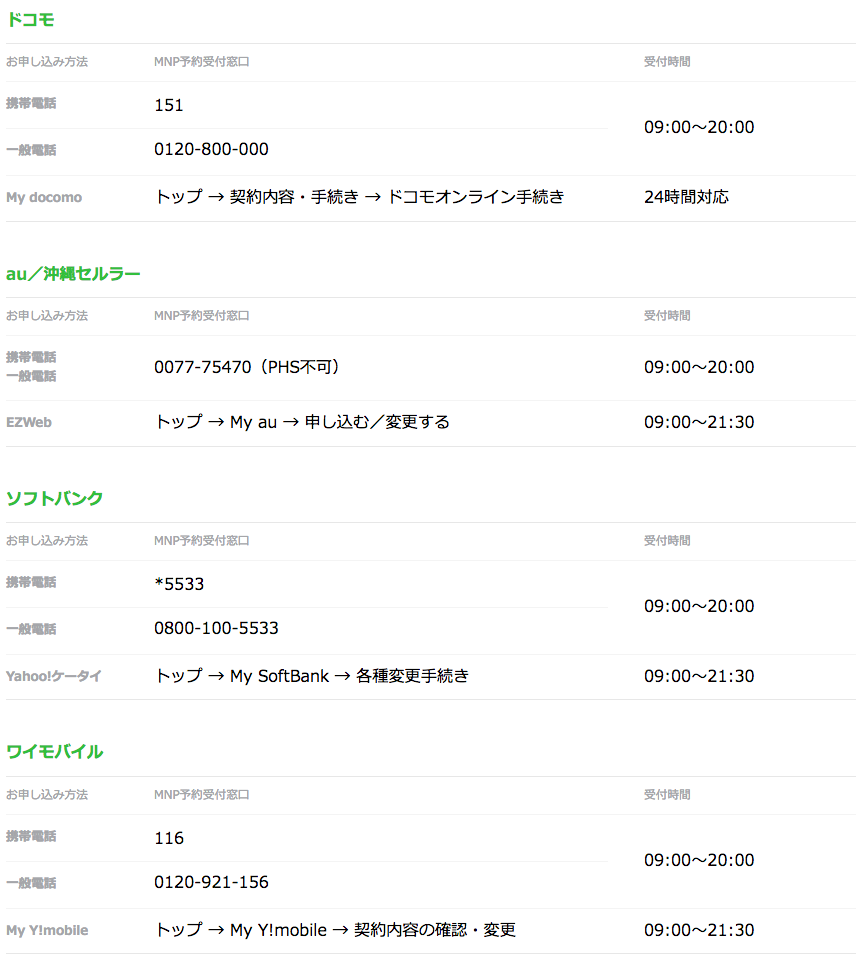
MNP予約番号を発行する(電話番号を引き継ぐ場合)
楽天モバイルにdocomo、au、SoftBank、Y!mobileなどの大手キャリアで使っている電話番号をそのまま変更することなく楽天モバイルに乗り換えるのに必要な


楽天モバイルを申し込む(新規契約/MNPで他社から乗り換え)



する方法と手順-160x90.png)
する方法と手順-160x90.png)
する方法と手順-160x90.png)
から楽天モバイルに乗り換えする方法と手順。MNPでのやり方も紹介-160x90.png)
する方法と全手順まとめ-160x90.png)
するやり方手順-160x90.png)
から楽天モバイルに乗り換えする方法と手順。MNPでのやり方も紹介-1-160x90.png)
から楽天モバイルに乗り換えする方法と手順。MNPでのやり方も紹介-160x90.png)

から楽天モバイルに乗り換えする方法と手順。MNPでのやり方も紹介-160x90.png)
するやり方手順-160x90.png)
するやり方手順!MNPでのやり方を紹介-160x90.png)
するやり方手順!MNPでのやり方を紹介-160x90.png)

するやり方手順-160x90.png)
するやり方手順-160x90.png)
するやり方手順-160x90.png)
APNの設定をする
楽天モバイルのAPN情報を以下の内容のとおりに入力していきます。
設定画面を開いたら「無線とネットワーク」から「モバイルネットワーク設定」を開きます。
スマホによって設定画面の内容が少し異なっていたしますが、「モバイルネットワーク設定」を探して開きます。

アクセスポイント名(APN)設定画面を開く
「モバイルネットワーク設定」を開くとAPN(アクセスポイント名)の設定画面が出てくるので、
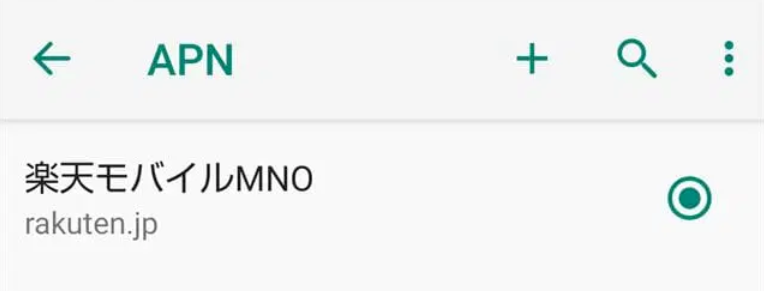
「APN」の設定画面の右上にあるプラスボタン(+ボタン)を押します。

ここ最近発売された機種は最初からAPNの設定が用意されている場合があるので、
すでに楽天モバイルのAPNがあれば既に作成されているAPNを選択するだけでデータ通信ができてインターネットが使えるようになります。
アクセスポイント名(APN)を新規追加する
ここから楽天モバイルのAPN(アクセスポイント名)を設定していきます。
楽天モバイルのAPN設定情報を入力する
楽天モバイルのAPN情報を以下の内容のとおりに入力していきます。
| APN名 | 楽天モバイルMNO |
|---|---|
| APN | rakuten.jp |
| MCC | 440 |
| MNC | 11 |
| APNタイプ | default,supl
※もしテザリングがうまく利用できなかった場合は、APNタイプに「dun」を追加してください。 |
| APNプロトコル | IPv4/IPv6 |
| APNローミングプロトコル | IPv4/IPv6 |
| PDPタイプ | IPv4/IPv6 |

楽天モバイルのAPN設定情報を保存する
楽天モバイルのAPN情報(アクセスポイント名)を入力したら、右上の3つの点の部分をタップして、「保存」をタップします。
保存をしないとAPN情報を入力しても保存されないで消えてしまうので注意が必要です。
楽天モバイルのAPNを選択する
楽天モバイルのAPN(アクセスポイント名)を設定して保存したら、新規作成した楽天モバイルのAPNの横にある丸をタップして選択します。
スマホの電源を切って入れる(再起動する)
APNの設定をしたらスマホの電源ボタンを押して一度電源を切ってから入れるか、「再起動」メニューがあるスマホなら再起動をします。
電源を切って入れ直す方法は手動で再起動しているのとおなじことです。
再起動が完了したらインターネットに繋がるようになっています。
楽天モバイルはマルチSIMカードサイズでSIMカードのサイズを心配しなくていい
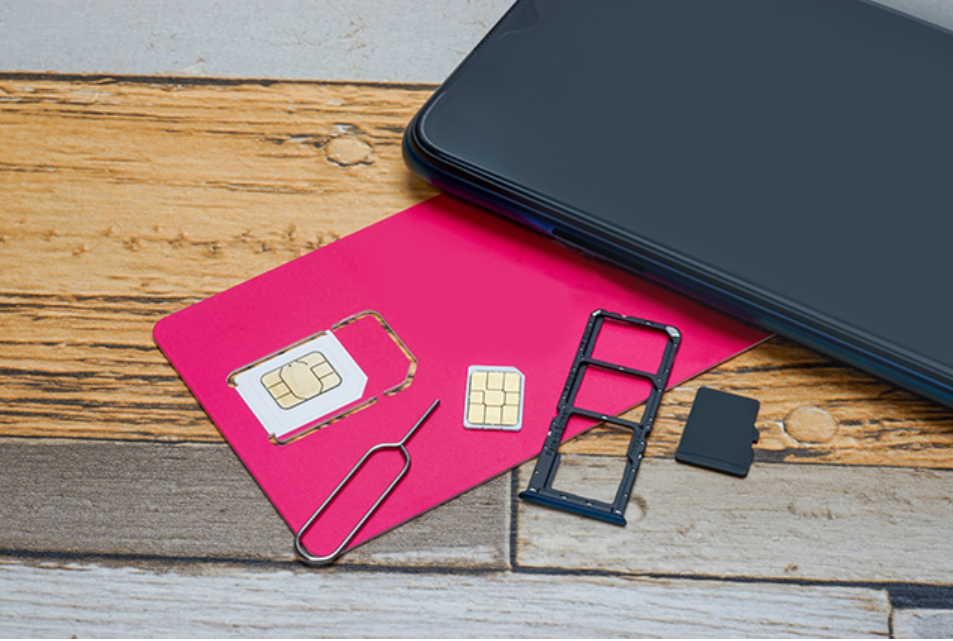
楽天モバイルのSIMカードはマルチSIMカードサイズになっていて、標準SIMサイズ、マイクロSIMサイズ、ナノSIMサイズのすべてのサイズに対応しています。
契約申し込み時もSIMカードサイズの選択画面はなく、使用するスマホに合わせて合わせられるようになっています。
楽天モバイルは現在、契約手数料を無料にできるキャンペーン中
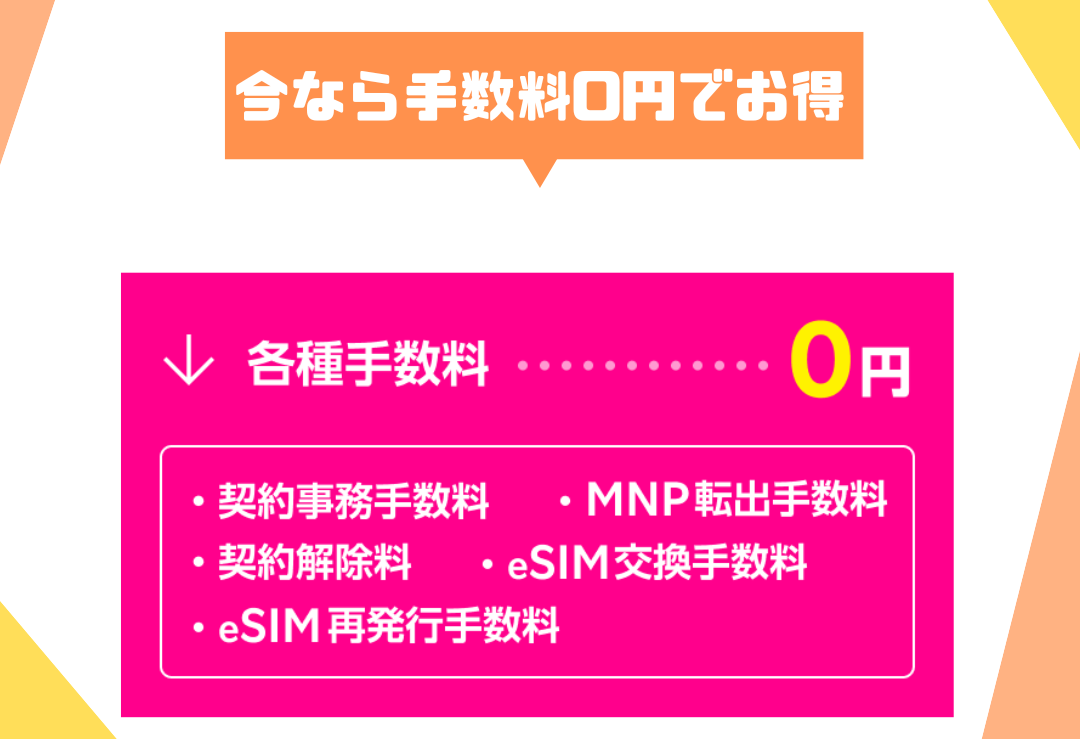 楽天モバイルは現在、契約事務手数料無料、SIM発行手数料無料、最低利用期間なし、解約金なし、違約金なし、MNP転出手数料なし、契約初月の料金日割り計算と契約から解約までの『全手数料無料』を実施中です。
 ※通常、格安SIMでは契約事務手数料3300円、SIMカード発行手数料446円がかかります。
\契約事務手数料0円でお得にゲットできるチャンス!/
楽天モバイルは現在契約手数料無料で契約できる

楽天モバイルは全手数料無料化を実施中で「楽天モバイルの事務手数料無料 専用申し込みページ」から申し込むことでの契約事務手数料が無料の0円になります。
通常は、契約時の契約事務手数料として3000円〜5000円かかるのでこれだけでもお得で節約になります。
\契約事務手数料0円でお得にゲットできるチャンス!/


コメント