


「新しいスマホを買うのはもったいないけど、子どもにスマホを持たせたい」
そんなママにぴったりなのが、「ママのお下がりiPhone × 楽天モバイル」です。


この記事では、はじめての方でも迷わずできるよう、SIMロック解除から設定までを写真付きでわかりやすく解説します。

- はじめに:ママのiPhoneを子どもに使わせたい方へ(この記事でできること)
- ステップ1:まず確認!お下がりiPhoneが楽天モバイルで使えるかチェック
- ステップ2:SIMロック解除の手順(ドコモ・au・ソフトバンク別)
- ステップ3:楽天モバイルの申込み手順【最新キャンペーン情報あり】
- ステップ4:iPhoneで楽天モバイルSIMを設定する方法(図解あり)
- ステップ5:子どものスマホ利用を安心・安全に!設定チェックリスト
- トラブル時の対処法まとめ(通信できない・圏外になるなど)
- ① iPhoneを再起動する
- ② モバイルデータ通信がONになっているか確認
- ③ 楽天回線エリア内かチェック
- ④ APN(通信設定)を確認
- ⑤ 楽天Linkアプリを再設定
- まとめ:0円で始める!ママのお下がりiPhone × 楽天モバイルが最強な理由
- 楽天モバイルは契約手数料が無料
はじめに:ママのiPhoneを子どもに使わせたい方へ(この記事でできること)
この記事では以下の流れで説明します。
| 手順 | 内容 |
|---|---|
| ステップ1 | iPhoneが楽天モバイルで使えるか確認 |
| ステップ2 | SIMロックを解除する |
| ステップ3 | 楽天モバイルに申し込む |
| ステップ4 | SIMを設定する |
| ステップ5 | 子どもの安全設定をする |
最後まで読めば、「最短1時間」でお下がりiPhoneを楽天モバイルで使えるようになります
お下がりiPhoneを活用するメリット

お下がりiPhoneを使う最大の魅力は「コスパと安心」の両立です。
例えば、お下がりのiPhoneを子供に持たせて楽天モバイルの回線で運用すると以下のメリットがあります。
-
スマホ端末代が 0円。
→ 今あるiPhoneを使うから、出費をおさえられます。 -
楽天モバイルなら 小容量利用なら実質0円近く。
→ 子どもの見守りやLINE用途なら、データ量がとても少なくて済みます。 -
家族でまとめると 楽天ポイント還元アップ。
→ 家計全体でもお得になります。
ステップ1:まず確認!お下がりiPhoneが楽天モバイルで使えるかチェック

まずは、あなたのiPhoneが楽天モバイルで使えるかを確認しましょう。
機種やiOSのバージョンによっては、楽天回線に対応していない場合があります。
楽天モバイル対応iPhoneの一覧
以下の表に、楽天モバイルで動作確認済みの主なiPhoneをまとめました(2026年1月時点)。
| 対応機種 | eSIM対応 | 5G対応 |
|---|---|---|
| iPhone 8 / 8 Plus | × | × |
| iPhone X / XR / XS | 〇 | × |
| iPhone 11シリーズ | 〇 | × |
| iPhone 12以降 | 〇 | 〇 |
※ iPhone 8以前の端末は動作が不安定なので、iPhone X以降が安心です。
SIMロック状態の確認方法
iPhoneで次のように操作してください:
-
設定 → 一般 → 情報 の順に開く
-
「SIMロック」の項目を確認
「SIMロックなし」と表示されていれば、すぐに楽天モバイルが使えます。
表示が「SIMロックあり」なら、次のステップで解除します。
eSIMにするかや物理SIMにするかのおすすめは?
楽天モバイルでは、eSIM対応iPhoneが特におすすめです。
SIMカードを差し換える必要がないため、申込みから設定までスマホ1台で完結します。
ステップ2:SIMロック解除の手順(ドコモ・au・ソフトバンク別)
SIMロック解除は無料ででき、5〜10分程度で完了します。
パソコンやスマホからキャリア公式サイトにログインして行うのが最も簡単です。

SIMロック解除後の確認ポイント
iOS14以降を搭載したiPhoneの場合、ホーム画面の[設定]アプリから簡単にSIMロックの解除状態が確認できます。具体的な確認方法は以下のとおりです。
- ホーム画面の[設定アプリ]をタップして開いたら[一般]をタップする

- [情報]をタップする
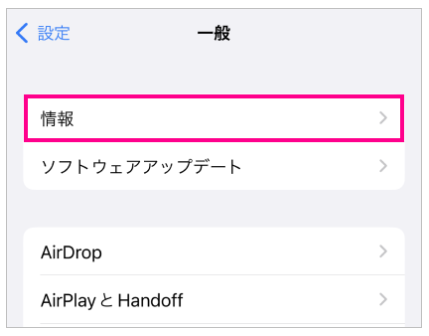
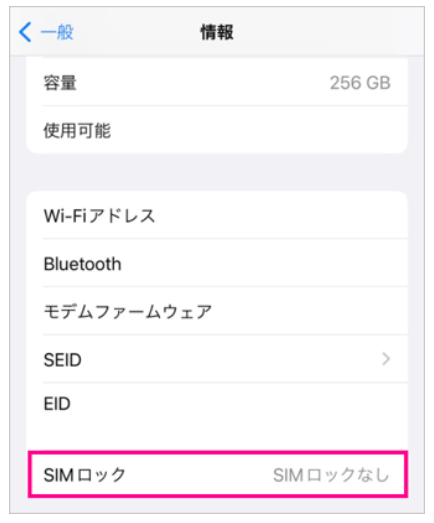
- ページ中部にある「SIM ロック」という項目を確認する
「SIM ロックなし」と表示されている場合は、SIMロックが解除されています。
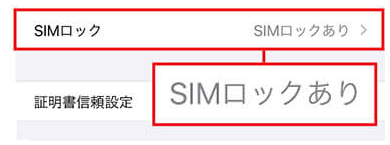
参考:SIMロックがかかっている状態だと以下のように表示されます。
楽天モバイルで購入したiPhoneはSIMロックなしのSIMフリー
楽天モバイルで購入したiPhoneはSIMフリー製品となっています。
SIMロック解除をする必要はありません。
Appleから直接購入したiPhoneはSIMロックなしのSIMフリー
Appleの実店舗やAppleのオンラインストアで購入したiPhoneはSIMフリー製品となっています。
SIMロック解除をする必要はありません。
ステップ3:楽天モバイルの申込み手順【最新キャンペーン情報あり】

楽天モバイルでは現在、初期費用、申込み事務手数料無料を実施しておりこちらのページのリンクから申し込むことで適用できます。
一番お得に楽天モバイルを申し込みできるタイミングなのでぜひ活用してみてくださいね。当ページのリンクから申し込みすると自動的に事務手数料無料が適用されます。
- 楽天モバイル公式サイト申込みページにアクセスしトップページ上部にある申し込みボタンを押す
- 「プランを選択する」ボタンを押す
- オプションを選択する
- SIMカードもしくはeSIMを選択する
- 端末もセットで購入する場合は製品・カラー・支払い方法などを選択する
- 1回線目と同じ楽天会員IDでログインする
- 契約者情報が正しいか確認する
- 手続き完了
楽天モバイルは月額料金が安く、ギガ無制限に使えて、通話もかけ放題で速度も速いので月々のスマホ代を抑えたい人に人気になっています。
当サイトは楽天モバイルの専門情報サイトで三木谷キャンペーン案内の公式認定サイトです。
▼期間限定!あなたへの特別オファー三木谷キャンペーン▼
\ 乗り換えで最大14,000円分の楽天ポイントがもらえる /

▲今だけ!新規の方7,000円分 -> 11,000円分プレゼントに増量中▲
 ※上のバナーからの申し込みで自動適用(全手数料無料も自動適用)されます。

ステップ4:iPhoneで楽天モバイルSIMを設定する方法(図解あり)
eSIMタイプで契約した場合でiPhoneのスマホの初期設定は以下の動画でまとめています。動画を見ながら進めていくと簡単に初期設定が完了します。

物理SIMタイプで契約した場合でiPhoneのスマホの初期設定は以下の動画でまとめています。動画を見ながら進めていくと簡単に初期設定が完了します。

ステップ5:子どものスマホ利用を安心・安全に!設定チェックリスト
「せっかく子どもにスマホを持たせても、使いすぎや危険なサイトが心配…」
そんなママに向けて、このステップでは iPhoneの標準機能と無料サービスを組み合わせた安全設定 をご紹介します。
設定はどれも難しくなく、10分ほどで完了できます。
お下がりiPhoneでも、しっかり管理して“安心スマホ”に変身させましょう。
スクリーンタイムで使用制限をかける方法
「スクリーンタイム」は、iPhoneに最初から入っている子ども管理機能です。
アプリの利用制限や、使用時間の制限が簡単に設定できます。
設定手順は以下の通りです:
-
設定アプリ → スクリーンタイム → 「スクリーンタイムをオンにする」をタップ
-
「これは子どものiPhoneです」を選ぶ
-
使用できる時間帯・アプリごとの制限を設定
-
設定を変更できないように「スクリーンタイム・パスコード」を設定
例えば、夜9時以降にSNSやYouTubeを使えないようにしたり、勉強時間にはアプリを制限したりできます。
| おすすめ設定 | 内容例 |
|---|---|
| アプリ使用時間 | YouTube:1日30分まで |
| 利用制限時間帯 | 夜21:00〜翌朝7:00まで使用不可 |
| 通信制限 | Safari・App Storeを制限 |
見守り・フィルタリングアプリの設定
楽天モバイルでも利用できる「フィルタリングアプリ」を追加すると、危険サイトや出会い系などを自動でブロックできます。
代表的なのが「i-フィルター for マルチデバイス」。
楽天モバイル契約者なら無料で利用できます(※登録・設定が必要)。
設定の流れは次のとおりです:
-
楽天モバイルの「my 楽天モバイル」にログイン
-
オプションから「i-フィルター」を有効化
-
子どものiPhoneに専用アプリをインストール
-
年齢(小学生・中学生など)に合わせたモードを選択
| 年齢設定 | 主な機能 |
|---|---|
| 小学生モード | 有害サイト全ブロック、SNS利用制限が強め |
| 中学生モード | 一部SNS・動画OK、出会い系や成人向けサイトは禁止 |
| 高校生モード | 学習・SNS中心、ECサイトなどは制限 |
親子で決めておきたいスマホルール
最後に、設定だけでなく「親子の約束」も大切です。
スマホは便利な反面、家庭での使い方ルールを作らないとトラブルになりやすいものです。
ママと子どもで話し合うときのポイントを、わかりやすくまとめました。
| ルールのテーマ | 話し合うポイント |
|---|---|
| 利用時間 | 「1日何時間まで?」「夜何時までOK?」を明確にする |
| SNS | 実名登録を避ける、知らない人とやりとりしない |
| アプリ購入 | 課金やダウンロードはママの許可を得る |
| トラブル相談 | 困ったことがあったら必ず大人に相談する |
家庭ごとに紙やホワイトボードにまとめて貼っておくと、子どもも意識しやすいですよ。
トラブル時の対処法まとめ(通信できない・圏外になるなど)

お下がりiPhoneに楽天モバイルのSIMを入れたあと、
「圏外になる」「ネットにつながらない」「電話ができない」といったトラブルが起きることがあります。
でも大丈夫。
ほとんどのトラブルは 自分で3〜5分ほどあれば解決できます。
ここでは、よくある症状別に「原因」と「解決方法」をわかりやすく説明します。
よくあるトラブルと原因
まずどんなトラブルが多いのかを整理しておきましょう。
| 症状 | 主な原因 |
|---|---|
| 圏外になる | SIMが正しく認識されていない / 楽天回線エリア外 |
| 通信できない | モバイルデータ通信がOFF / APNが未適用 |
| 通話できない | 楽天Link未設定 / iPhoneの設定ミス |
| 短時間で通信が切れる | 通信優先設定が自動で切り替わっている |
つまり、少し確認するだけで直るケースがほとんどです。
自分でできるチェック方法
はじめての方でも簡単にできる「5つのチェックステップ」をご紹介します。
順番に試すだけで、ほとんどの通信トラブルが解決します。
① iPhoneを再起動する
最初に試すべき基本の方法です。
再起動することで電波設定やSIM認識がリセットされ、通信が復旧するケースが多いです。
電源ボタンを長押し → 「スライドで電源オフ」→ 数秒待って再起動。
② モバイルデータ通信がONになっているか確認
設定 → モバイル通信 → 「モバイルデータ通信」がONになっているか確認します。
もしOFFになっていたら、ONに切り替えるだけでネットがつながります。
③ 楽天回線エリア内かチェック
楽天モバイルはエリアによって「楽天回線」と「パートナー回線」があり、
まれに電波が弱い地域だと“圏外”になることがあります。
チェック方法:
-
楽天モバイル公式サイトの「サービスエリアマップ」を開く。
-
自宅・学校・通学路が“ピンクのエリア(楽天回線)”に入っているか確認。
④ APN(通信設定)を確認
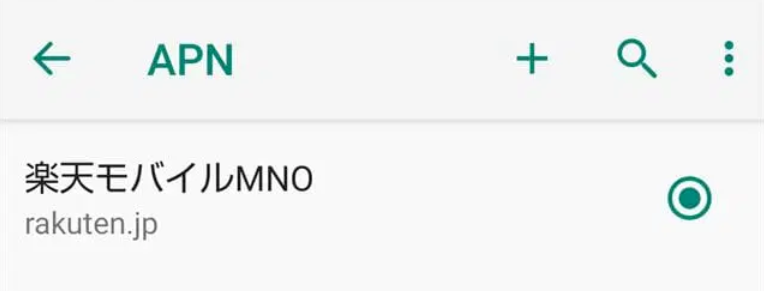
iPhoneでは通常、楽天SIMを入れるだけで自動設定されますが、
もし通信できない場合は手動で設定を確認しましょう。
設定 → モバイル通信 → モバイルデータ通信ネットワーク → 「APN」が「rakuten.jp」になっているかを確認。
| 項目 | 設定値 |
|---|---|
| APN | rakuten.jp |
| ユーザー名 | 未入力 |
| パスワード | 未入力 |
⑤ 楽天Linkアプリを再設定
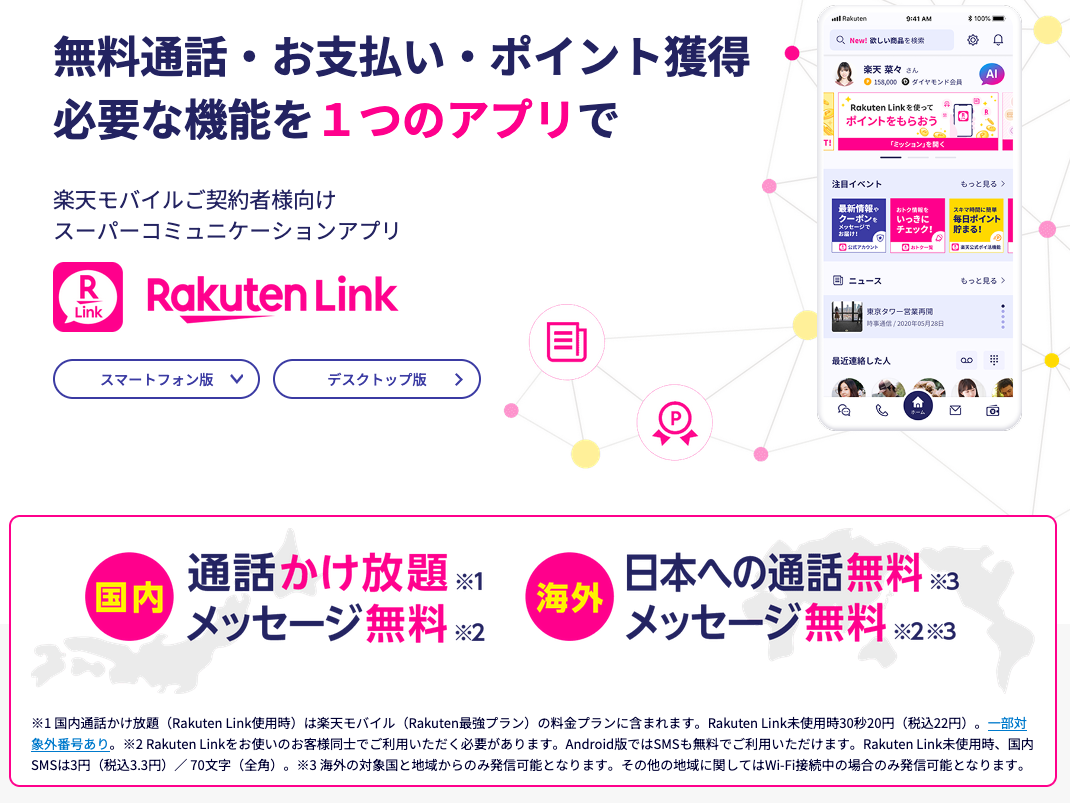
通話やSMS(メッセージ)を使うには、「楽天Link」アプリの再ログインが必要な場合があります。
手順は以下のとおりです:
-
楽天Linkアプリを開く
-
楽天アカウントでログイン
-
電話番号認証を実施(SMSで届く6桁コードを入力)
これで楽天Link経由の無料通話が復活します。
楽天モバイル公式サポートへの問い合わせリンク
上記をすべて試しても直らない場合は、楽天モバイルのサポートに問い合わせましょう。
チャットで気軽に相談できるため、初心者でも安心です。
| 問い合わせ方法 | 内容 |
|---|---|
| チャットサポート | 楽天モバイル公式サイトやMy楽天モバイルアプリから利用可能 |
| 電話サポート | 楽天モバイルカスタマーセンター:050-5434-4653(9時~18時) |
| 店舗サポート | 楽天モバイルショップでスタッフが設定を代行してくれる |
まとめ:0円で始める!ママのお下がりiPhone × 楽天モバイルが最強な理由
新しいスマホを買わずに、子どもに安全で便利なスマホを持たせたい」
そんなママにとって、これ以上ない組み合わせが
「ママのお下がりiPhone × 楽天モバイル」 です。
ここでは、これまでの内容をわかりやすく整理しながら、
なぜこの組み合わせが“最強にコスパがよくて安心”なのかを見ていきましょう。
節約・機能・安心のバランスが最高
まず何より、余っているiPhoneを再利用できることが最大の強みです。
新品スマホを買うと、端末代だけで数万円かかります。
でもお下がりを使えば、初期費用は ほぼ0円。
さらに楽天モバイルの料金はとてもシンプルです。
| データ使用量 | 月額料金(税込) | 主な使い方の目安 |
|---|---|---|
| 〜3GB | 1,078円 | LINE・通話中心の子どもに最適 |
| 〜20GB | 2,178円 | 動画視聴・SNSもOK |
| 無制限 | 3,278円 | 家でも常時通信する場合に便利 |
しかも、通話アプリ「楽天Link」からの国内通話は無料。
つまり、子どもが友達や家族に電話しても料金がかからないのです。
家族全員で楽天モバイルを使うメリット
実は楽天モバイルは、1回線よりも家族で使うことでお得になります。
家族でまとめて契約すると、ポイント還元率がアップし、
楽天市場の買い物や楽天ペイ利用時にもポイントがどんどん貯まります。
| 家族で使うメリット | 内容 |
|---|---|
| 楽天ポイントアップ | 楽天市場で+1倍以上の還元 |
| 家族間通話が無料 | 楽天Linkアプリ利用で通話料0円 |
| 同じアカウントで管理可能 | 請求や通信量をまとめて確認できる |
ママ、パパ、そして子どもと同じキャリアを使うことで、
通信費をトータル管理できて安心です。
楽天モバイルは契約手数料が無料

楽天モバイルは現在 全手数料無料化を実施中で契約時の契約事務手数料が無料です。

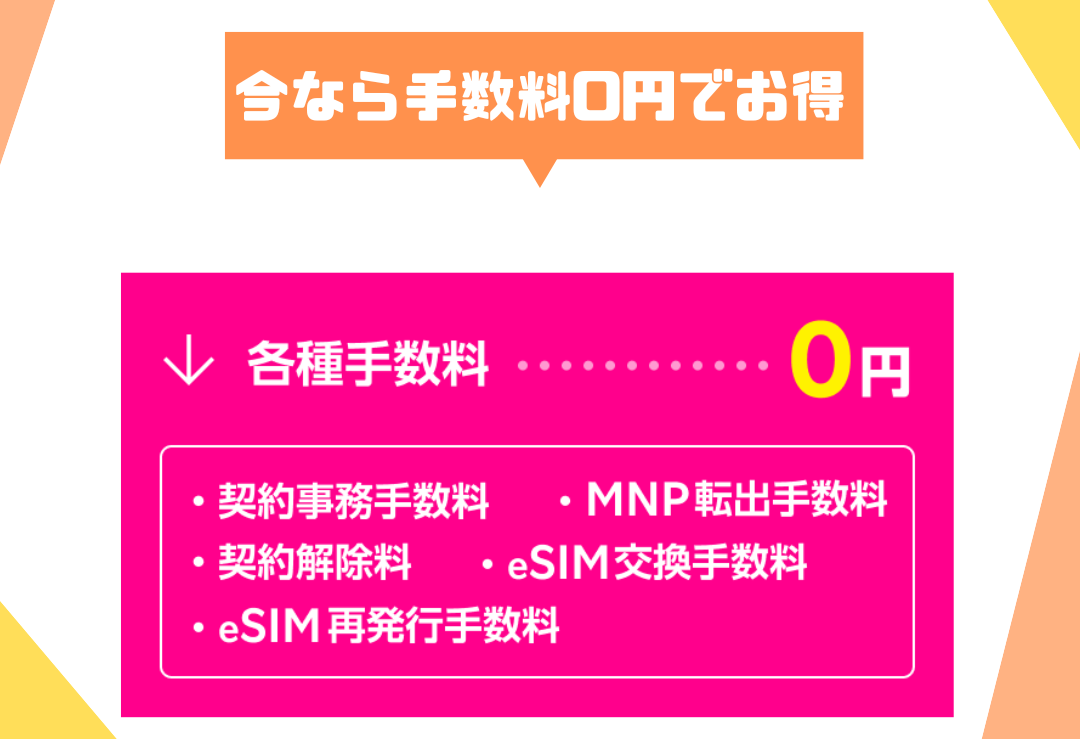
楽天モバイルの初期費用
楽天モバイルは通常他の格安SIMでは契約時にかかる登録事務手数料とSIMカード発行手数料の2つが無料なので一切の手数料なしで契約ができます。
- 登録事務手数料: 0円
- SIMカード発行手数料: 0円
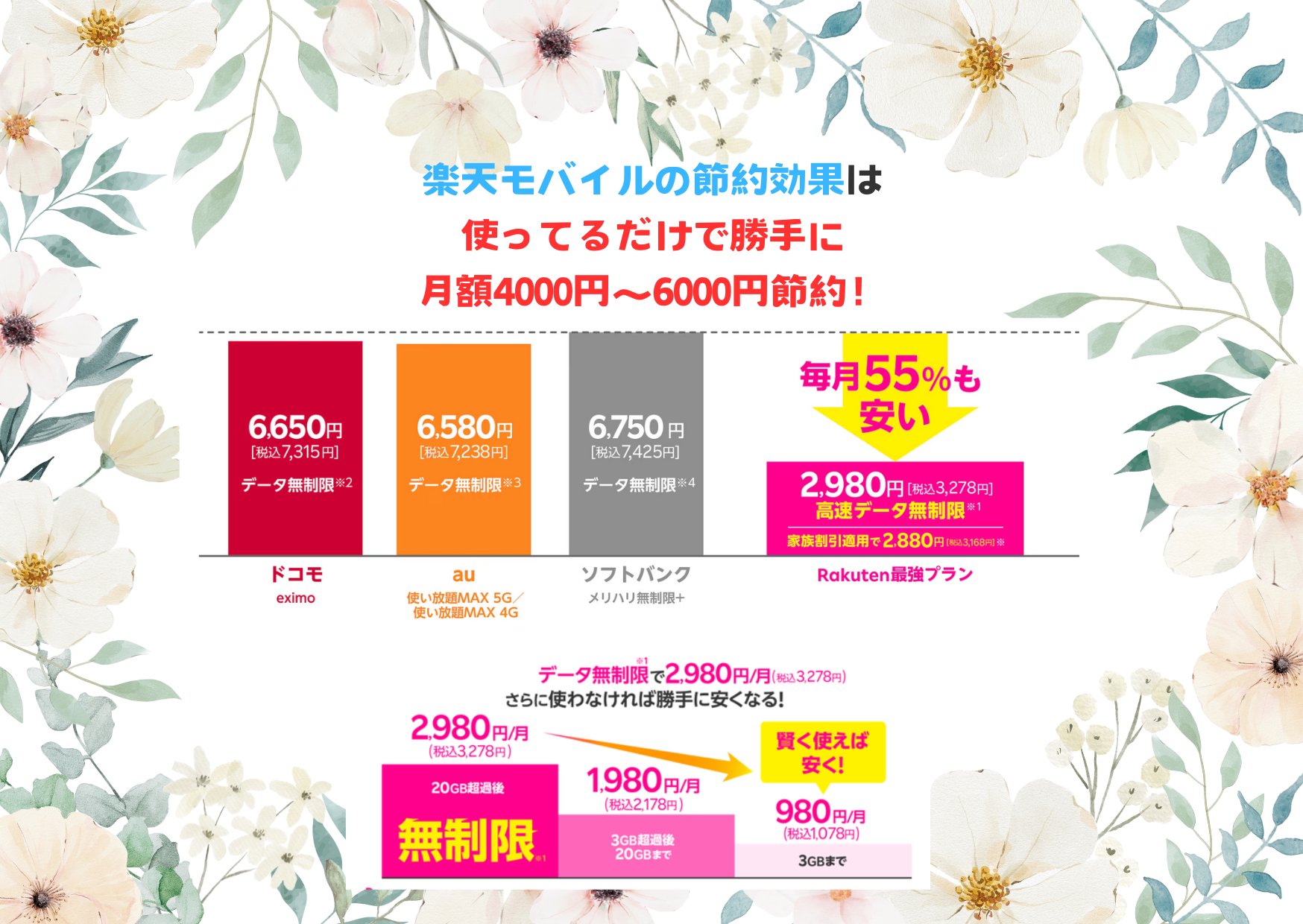
■楽天モバイル(Rakuten最強プラン) ※事務手数料無料特典も自動適用されます
▼今だけ!あなたへの特別オファーキャンペーン▼
\こちらのバナーから申込みで10,000円分のポイントがもらえるキャンペーン中でお得/


コメント