

 ※
※

結論から先に書くと楽天モバイルはXperiaの多くのモデルのスマホに対応しておりSIMカードをさすだけで音声通話もデータ通信もテザリングもすぐに使えます。
SIMフリーまたはSIMロック解除済みであればSIMカードをさすだけで音声通話もデータ通信もテザリングもすぐに使えます。


楽天モバイルはXperiaスマホに対応!対応機種

楽天モバイルはXperiaスマホに対応しており大変相性が良くなっています。

Xperia 1 Ⅳ ドコモ版 : 楽天モバイル対応済
Xperia 1Ⅴ ドコモ版 : 楽天モバイル対応済
Xperia 5 Ⅳ ドコモ版 : 楽天モバイル対応済
Xperia 5Ⅴ ドコモ版 : 楽天モバイル対応済
Xperia 10 Ⅵ ドコモ版 : 楽天モバイル対応済
Xperia 10 Ⅴ ドコモ版 : 楽天モバイル対応済
Xperia 1 Ⅱ au版 : 楽天モバイル対応済
Xperia 1 Ⅲ au版 : 楽天モバイル対応済
Xperia 1 Ⅳ au版 : 楽天モバイル対応済
Xperia 1 Ⅴ au版 : 楽天モバイル対応済
Xperia 5 Ⅲ au版 : 楽天モバイル対応済
Xperia 5 Ⅵ au版 : 楽天モバイル対応済
Xperia 5 Ⅴ au版 : 楽天モバイル対応済
Xperia 8 au版 : 楽天モバイル対応済
Xperia 10 Ⅱ au版 : 楽天モバイル対応済
Xperia 10 Ⅲ au版 : 楽天モバイル対応済
Xperia 10 Ⅵ au版 : 楽天モバイル対応済
Xperia 10 Ⅴ au版 : 楽天モバイル対応済
Xperia Ace Ⅲ au版 : 楽天モバイル対応済
Xperia XZ au版 : 楽天モバイル対応済
Xperia XZ1 au版 : 楽天モバイル対応済
Xperia XZ2 Premium au版 : 楽天モバイル対応済
Xperia XZ2 au版 : 楽天モバイル対応済
Xperia XZ3 au版 : 楽天モバイル対応済
Xperia XZs au版 : 楽天モバイル対応済
Xperia 1 Ⅳ ソフトバンク版 : 楽天モバイル対応済
Xperia 1 Ⅴ Gaming Edition ソフトバンク版 : 楽天モバイル対応済
Xperia 5 Ⅱ ソフトバンク版 : 楽天モバイル対応済
Xperia 5 Ⅲ ソフトバンク版 : 楽天モバイル対応済
Xperia 5 Ⅴ ソフトバンク版 : 楽天モバイル対応済
Xperia 10 Ⅳ ソフトバンク版 : 楽天モバイル対応済
Xperia 10 Ⅴ ソフトバンク版 : 楽天モバイル対応済
Xperia 5 Ⅳ 楽天モバイル版 : 楽天モバイル対応済
Xperia 5Ⅴ 楽天モバイル版 : 楽天モバイル対応済
Xperia 10 Ⅲ Lite 楽天モバイル版 : 楽天モバイル対応済
Xperia 10 Ⅳ 楽天モバイル版 : 楽天モバイル対応済
Xperia 10 Ⅴ 楽天モバイル版 : 楽天モバイル対応済
Xperia 10 Ⅵ 楽天モバイル版 : 楽天モバイル対応済
Xperia Ace 楽天モバイル版 : 楽天モバイル対応済
Xperia 10 Ⅲ ワイモバイル版 : 楽天モバイル対応済
Xperia Ace Ⅲ ワイモバイル版 : 楽天モバイル対応済
Xperia 10 Ⅱ SIMフリー版 : 楽天モバイル対応済
Xperia 10 Ⅲ Lite SIMフリー版 : 楽天モバイル対応済
Xperia 10 Ⅳ SIMフリー版 : 楽天モバイル対応済
Xperia 1 SIMフリー版 : 楽天モバイル対応済
Xperia 1 Ⅲ SIMフリー版 : 楽天モバイル対応済
Xperia 1 Ⅵ SIMフリー版 : 楽天モバイル対応済
Xperia 1 Ⅴ SIMフリー版 : 楽天モバイル対応済
Xperia 5 SIMフリー版 : 楽天モバイル対応済
Xperia 5 Ⅲ SIMフリー版 : 楽天モバイル対応済
Xperia 5 Ⅳ SIMフリー版 : 楽天モバイル対応済
Xperia 5 Ⅴ SIMフリー版 : 楽天モバイル対応済
Xperia 8 Lite SIMフリー版 : 楽天モバイル対応済
Xperia 10 Ⅴ SIMフリー版 : 楽天モバイル対応済
Xperia 10 Ⅵ SIMフリー版 : 楽天モバイル対応済
Xperia PRO-Ⅰ SIMフリー版 : 楽天モバイル対応済
楽天モバイルでXperiaのスマホを使うにはSIMロック解除が必須
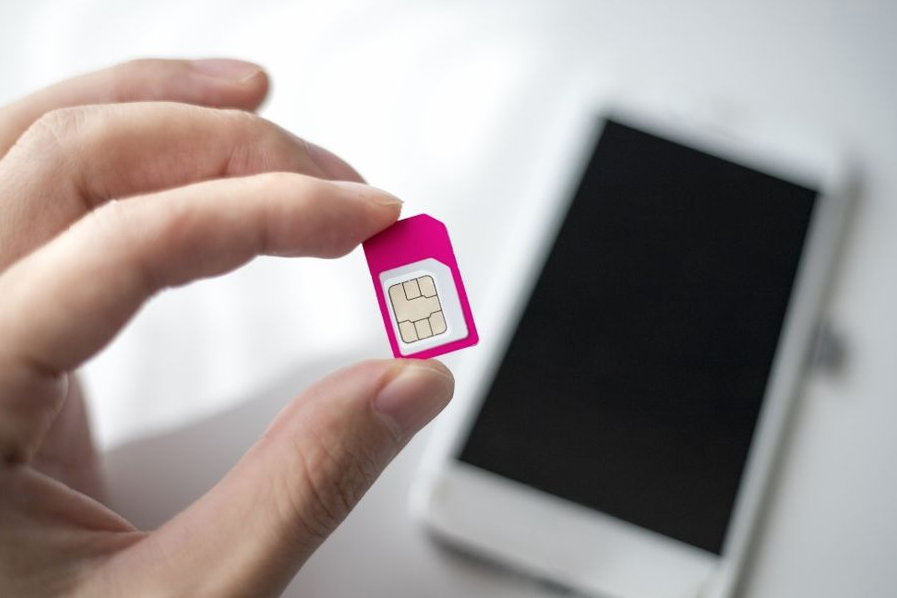
ドコモ、au、ソフトバンク版、ワイモバイルで購入したSIMロックがかかっているXperiaのスマホはSIMロック解除が必須になります。
購入時からSIMロックがかかっていないSIMフリーのXperiaの場合は何もしなくても楽天モバイルのSIMカードを挿入してAPNの設定をするだけでデータ通信も音声通話も使えます。
- SIMロックが掛かっているスマホ端末は使えない
- SIMロックを解除していない・解除をわすれて解約したスマホは使えない
楽天モバイルでXperiaスマホを使うための全体の流れ
楽天モバイルでXperiaのスマホを使うための全体の流れは以下のとおりです。
- 楽天モバイルで使うXperiaのスマホを用意する
- 楽天モバイルで使うXperiaのスマホをのSIMロックを解除する
- 電話番号を引き継ぐ場合MNP予約番号を発行する
- 楽天モバイルを申し込む(新規契約/MNPで他社から乗り換え)
- 回線切替をする ※MNPで乗り換えるの場合のみ
- APNの設定をする
- 完了
SIMロック解除手続きをする(必要な場合のみ)
ドコモのSIMロック解除は、My docomoから手数料無料で手続きが可能です。店舗のショップでも手続きが可能ですが店舗から申し込む場合は手数料3,300円(税込)がかかるので注意しましょう。
- 設定アプリからIMEI番号を確認する
- My docomoにログインする
- 「サービス一覧」から「SIMロック解除」を選択する
- IMEI番号を入力する
- 注意事項等を確認してチェックボックスをチェックする
- 「手続きを完了する」を選択する
- 手続き完了
- 「SIMロック解除のお手続きページ」からMy auへアクセス
- My auにログインする
- SIMロックを解除したい端末の電話番号を選択する
- 4桁の暗証番号を入力する
- 画面の指示に従って注意事項などを確認する
- SIMロック解除可能なことを確認して申し込む
- 手続き完了
ドコモのSIMロック解除は、My SoftBankから手数料無料で手続きが可能です。店舗のショップでも手続きが可能ですが店舗から申し込む場合は手数料3,300円(税込)がかかるので注意しましょう。
- IMEI番号を設定アプリから確認してコピーを取る
- My SoftBankへログインする
- 「メニュー」から「契約・オプション管理」を選択する
- 「オプション」を選択して「SIMロック解除対象機種の手続き」を選択する
- IMEI番号を入力して次に進む
- 「解除手続きをする」を選択
- 手続き完了
ワイモバイルのSIMロック解除は、My Y!mobileから手数料無料で手続きが可能です。店舗のショップでも手続きが可能ですが店舗から申し込む場合は手数料3,300円(税込)がかかるので注意しましょう。
- IMEI番号を設定アプリから確認してコピーを取る
- My Y!mobileへログインする
- ご契約内容の「もっとみる」を選択する
- 画面下の「SIMロック解除の手続き」を選択する
- 注意事項等をご確認のうえ、製造番号(IMEI)を入力し「次へ」を選択する
- 製造番号(IMEI番号)、機種名に相違がなければ「解除手続きする」を選択する
- 解除コード発行画面が表示される
- 手続き完了
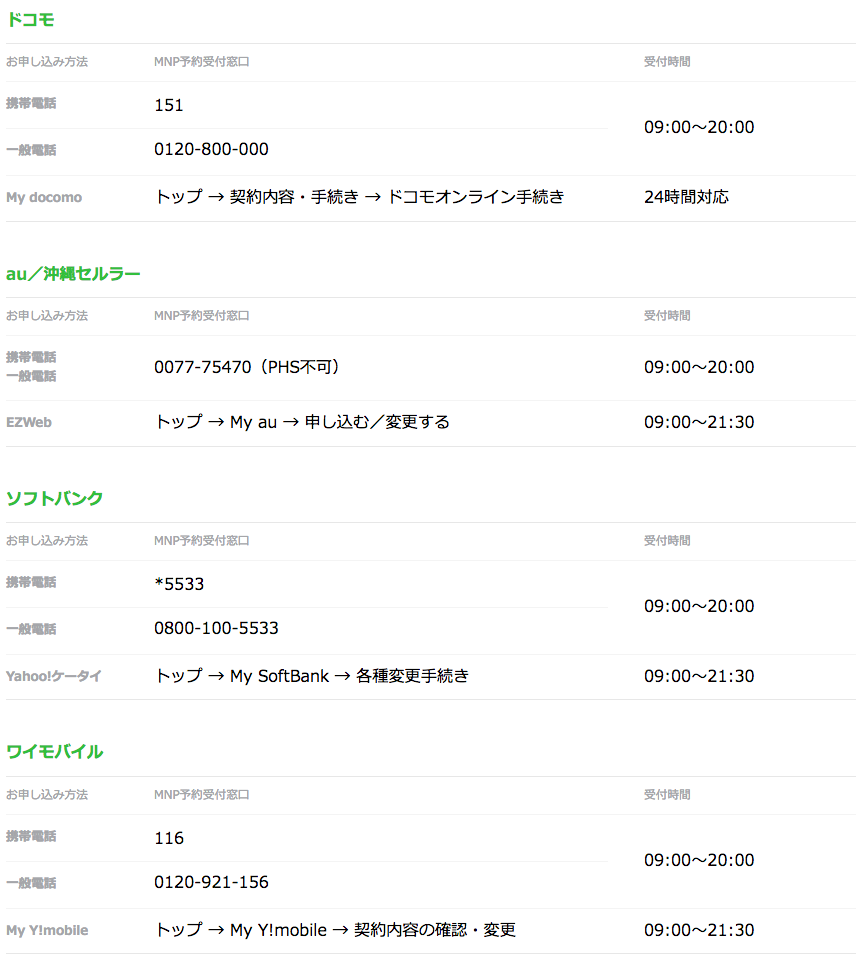
MNP予約番号を発行する(電話番号を引き継ぐ場合)
楽天モバイルにdocomo、au、SoftBank、Y!mobileなどの大手キャリアで使っている電話番号をそのまま変更することなく楽天モバイルに乗り換えるのに必要な
楽天モバイルを申し込む(新規契約/MNPで他社から乗り換え)



する方法と手順-160x90.png)
する方法と手順-160x90.png)
する方法と手順-160x90.png)
から楽天モバイルに乗り換えする方法と手順。MNPでのやり方も紹介-160x90.png)
する方法と全手順まとめ-160x90.png)
するやり方手順-160x90.png)
から楽天モバイルに乗り換えする方法と手順。MNPでのやり方も紹介-1-160x90.png)
から楽天モバイルに乗り換えする方法と手順。MNPでのやり方も紹介-160x90.png)

から楽天モバイルに乗り換えする方法と手順。MNPでのやり方も紹介-160x90.png)
するやり方手順-160x90.png)
するやり方手順!MNPでのやり方を紹介-160x90.png)
するやり方手順!MNPでのやり方を紹介-160x90.png)

するやり方手順-160x90.png)
するやり方手順-160x90.png)
するやり方手順-160x90.png)
APNの設定をする
楽天モバイルのAPN情報を以下の内容のとおりに入力していきます。
設定画面を開いたら「無線とネットワーク」から「モバイルネットワーク設定」を開きます。
スマホによって設定画面の内容が少し異なっていたしますが、「モバイルネットワーク設定」を探して開きます。

アクセスポイント名(APN)設定画面を開く
「モバイルネットワーク設定」を開くとAPN(アクセスポイント名)の設定画面が出てくるので、
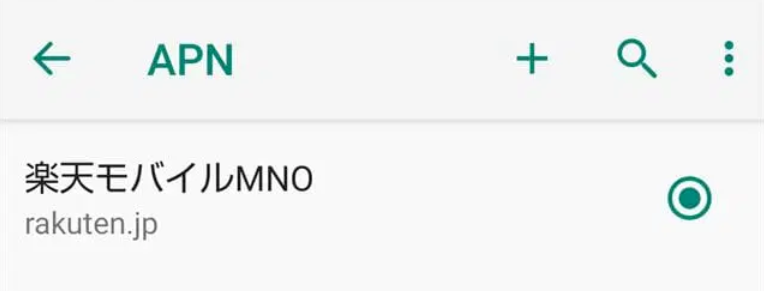
「APN」の設定画面の右上にあるプラスボタン(+ボタン)を押します。

ここ最近発売された機種は最初からAPNの設定が用意されている場合があるので、
すでに楽天モバイルのAPNがあれば既に作成されているAPNを選択するだけでデータ通信ができてインターネットが使えるようになります。
アクセスポイント名(APN)を新規追加する
ここから楽天モバイルのAPN(アクセスポイント名)を設定していきます。
楽天モバイルのAPN設定情報を入力する
楽天モバイルのAPN情報を以下の内容のとおりに入力していきます。
| APN名 | 楽天モバイルMNO |
|---|---|
| APN | rakuten.jp |
| MCC | 440 |
| MNC | 11 |
| APNタイプ | default,supl
※もしテザリングがうまく利用できなかった場合は、APNタイプに「dun」を追加してください。 |
| APNプロトコル | IPv4/IPv6 |
| APNローミングプロトコル | IPv4/IPv6 |
| PDPタイプ | IPv4/IPv6 |

楽天モバイルのAPN設定情報を保存する
楽天モバイルのAPN情報(アクセスポイント名)を入力したら、右上の3つの点の部分をタップして、「保存」をタップします。
保存をしないとAPN情報を入力しても保存されないで消えてしまうので注意が必要です。
楽天モバイルのAPNを選択する
楽天モバイルのAPN(アクセスポイント名)を設定して保存したら、新規作成した楽天モバイルのAPNの横にある丸をタップして選択します。
スマホの電源を切って入れる(再起動する)
APNの設定をしたらスマホの電源ボタンを押して一度電源を切ってから入れるか、「再起動」メニューがあるスマホなら再起動をします。
電源を切って入れ直す方法は手動で再起動しているのとおなじことです。
再起動が完了したらインターネットに繋がるようになっています。
楽天モバイルはマルチSIMカードサイズでSIMカードのサイズを心配しなくていい
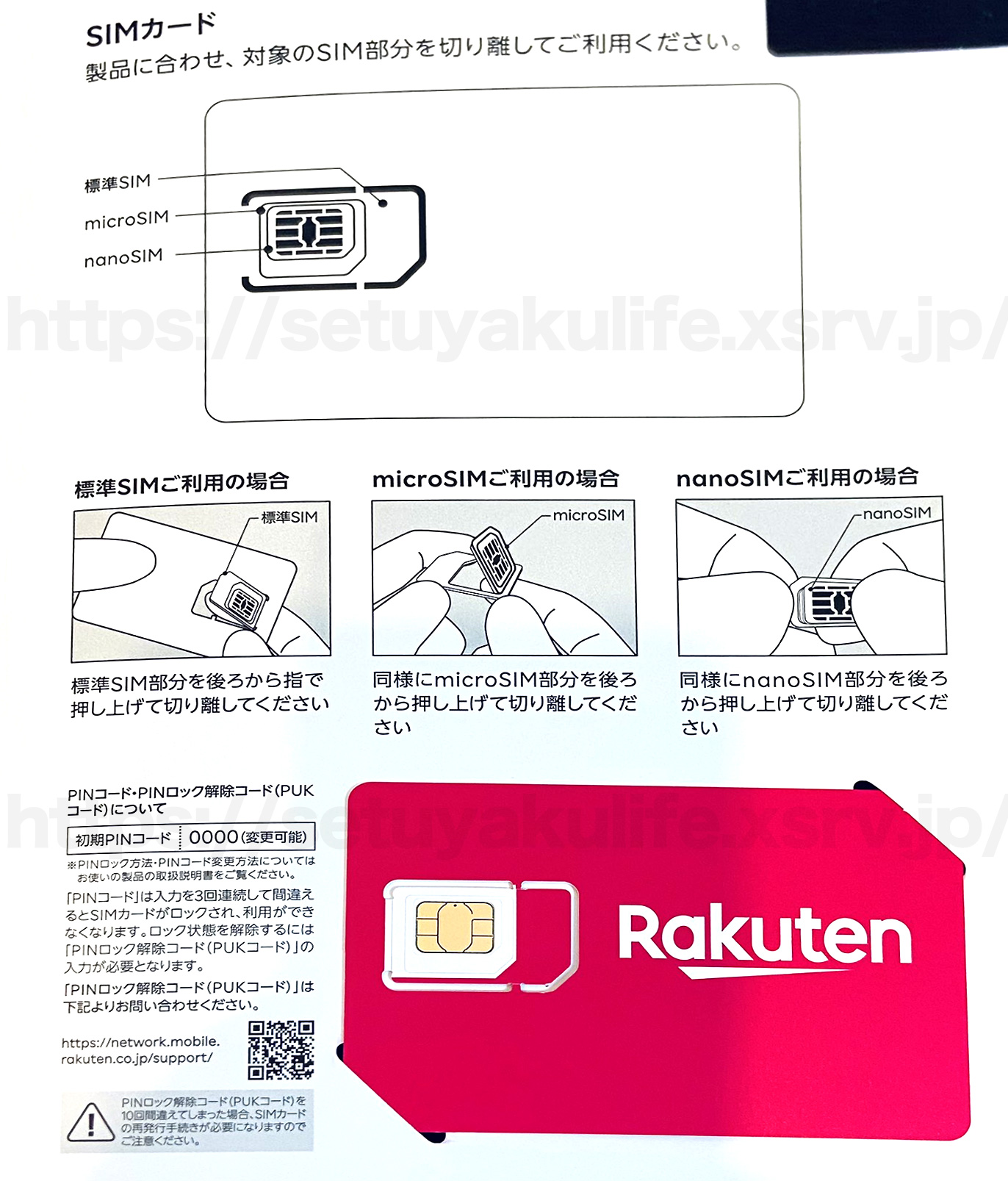
楽天モバイルのSIMカードはマルチSIMカードサイズになっていて、標準SIMサイズ、マイクロSIMサイズ、ナノSIMサイズのすべてのサイズに対応しています。
契約申し込み時もSIMカードサイズの選択画面はなく、使用するスマホに合わせて合わせられるようになっています。
楽天モバイルは現在、契約手数料を無料にできるキャンペーン中
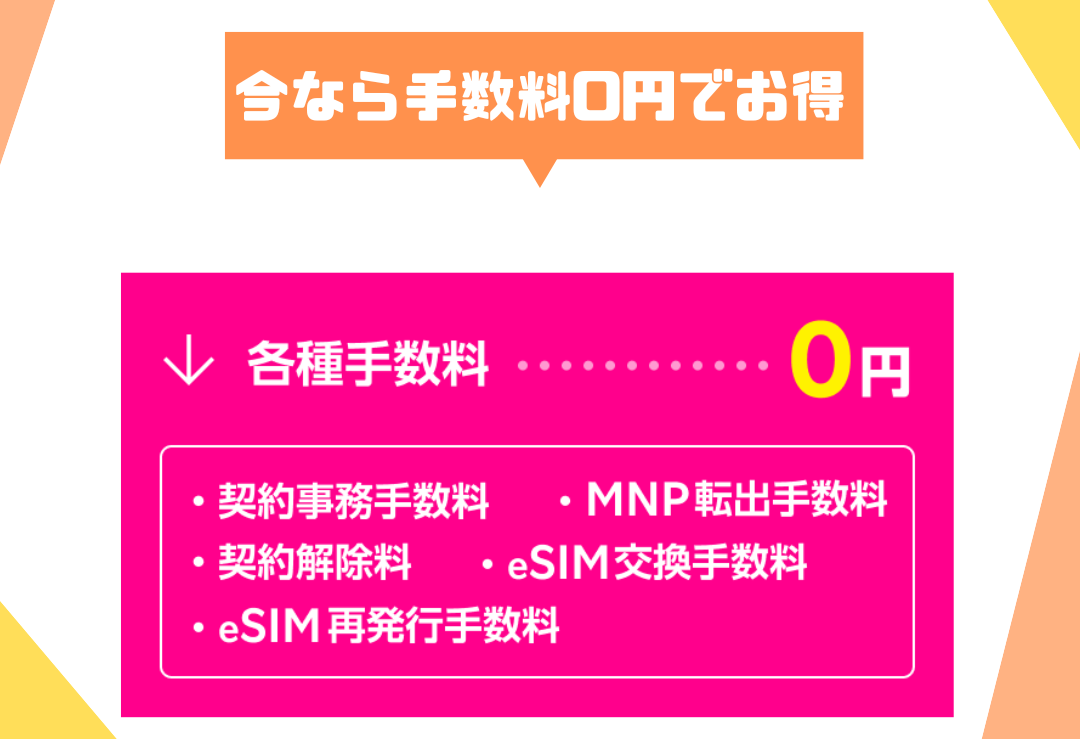 楽天モバイルは現在、契約事務手数料無料、SIM発行手数料無料、最低利用期間なし、解約金なし、違約金なし、MNP転出手数料なし、契約初月の料金日割り計算と契約から解約までの『全手数料無料』を実施中です。
 ※通常、格安SIMでは契約事務手数料3300円、SIMカード発行手数料446円がかかります。
\契約事務手数料0円でお得にゲットできるチャンス!/


コメント