

【全手順画像で解説】楽天モバイルでの物理SIMからeSIMへの切り替え手続きは、最短5分程度で完了し手数料も無料の0円です。
楽天モバイルのeSIMからeSIMへの切り替え(再発行)手続きも最短5分程度で完了し手数料も無料の0円です。

楽天モバイルは物理SIM→eSIMとeSIM→eSIMの手数料は無料です。
eSIM→物理SIMの手数料は3,300円(税込)の発行手数料がかかります。
| 楽天モバイルのSIMタイプ変更 | 手数料 |
|---|---|
| 物理SIM → eSIM | 0円 |
| eSIM → 物理SIM | 3,300円 |
| eSIM → eSIM(再発行) | 0円 |

設定完了後、すぐに楽天モバイル回線が利用可能になります。物理SIMの返却や郵送待ちがないため、時間的なロスが少ないのが特徴です。
| 変更方向 | 手数料 |
|---|---|
| 物理SIM → eSIM | 0円 |
| eSIM → 物理SIM | 3,300円 |
| eSIM → eSIM(再発行) | 0円 |
まずmy 楽天モバイルにログインし、画面下部メニューの「契約プラン」へ進みます。
次に「各種手続き」から「SIM再発行を申請する」を選択します。
その後、理由を「その他」、SIMタイプを「eSIM」に設定して申請内容を確定してください。申請するとすぐにeSIMプロファイル発行メールが届きますので、記載のQRコードを使い、端末でeSIMを設定します。
- 物理SIMからeSIMへの変更:手数料は無料です。
- eSIMからeSIMへの変更:手数料は無料です。
- eSIMから物理SIMへの変更:手数料は3,300円(税込)です。
- 手続き方法:楽天モバイルのmy 楽天モバイルでオンラインで手続きできます。
- 不通期間:物理SIMへの切り替え時、不通期間はほとんどありません。物理SIM発行手続き中でも、eSIMは引き続き利用できます。
- 店舗での対応:一部の店舗でも物理SIMの再発行に対応していますが、その店舗でできない場合があるので事前に確認が必要です。
楽天モバイルでは、物理SIMからeSIMへの切り替え手数料が無料です。


楽天モバイルの物理SIMからeSIMへの切り替え手数料
楽天モバイルの物理SIMからeSIMへの切り替えは、無料で、オンラインで簡単に可能です。切り替えはmy 楽天モバイルアプリから数分で完了します。
楽天モバイルにおける「物理SIM ⇄ eSIM」変更時の料金表は以下の通りです。物理SIM→eSIMは無料ですが、eSIM→物理SIMは3,300円(税込)の発行手数料がかかります。
| 変更方向 | 手数料 |
|---|---|
| 物理SIM → eSIM | 0円 |
| eSIM → 物理SIM | 3,300円 |
| eSIM → eSIM(再発行) | 0円 |
事前に次に使うスマホがeSIMに対応しているか確認

eSIMへの切り替えを検討している場合は、事前に次に使う予定のスマートフォンがeSIMに対応しているかを必ず確認しておくことが大切です。
特に、iPhoneやAndroidの一部モデルではeSIM非対応のものも存在するため、楽天モバイルなど公式サイトの対応機種リストで確認したり、端末の設定画面でeSIM機能が搭載されているかを調べておくと安心です。

楽天モバイルのeSIMが使えるiPhone一覧
- Apple iPhone 16e :楽天モバイル対応(eSIM/SIMカード両対応)
- Apple iPhone 16 Pro Max :楽天モバイル対応(eSIM/SIMカード両対応)
- Apple iPhone 16 Pro :楽天モバイル対応(eSIM/SIMカード両対応)
- Apple iPhone 16 Plus :楽天モバイル対応(eSIM/SIMカード両対応)
- Apple iPhone 16 :楽天モバイル対応(eSIM/SIMカード両対応)
- Apple iPhone 15 Pro Max :楽天モバイル対応(eSIM/SIMカード両対応)
- Apple iPhone 15 Pro :楽天モバイル対応(eSIM/SIMカード両対応)
- Apple iPhone 15 Plus :楽天モバイル対応(eSIM/SIMカード両対応)
- Apple iPhone 15 :楽天モバイル対応(eSIM/SIMカード両対応)
- Apple iPhone 14 Pro Max :楽天モバイル対応(eSIM/SIMカード両対応)
- Apple iPhone 14 Pro :楽天モバイル対応(eSIM/SIMカード両対応)
- Apple iPhone 14 Plus :楽天モバイル対応(eSIM/SIMカード両対応)
- Apple iPhone 14 :楽天モバイル対応(eSIM/SIMカード両対応)
- Apple iPhone 13 Pro Max :楽天モバイル対応(eSIM/SIMカード両対応)
- Apple iPhone 13 Pro :楽天モバイル対応(eSIM/SIMカード両対応)
- Apple iPhone 13 :楽天モバイル対応(eSIM/SIMカード両対応)
- Apple iPhone 13 mini :楽天モバイル対応(eSIM/SIMカード両対応)
- Apple iPhone SE(第3世代) :楽天モバイル対応(eSIM/SIMカード両対応)
- Apple iPhone 12 Pro Max :楽天モバイル対応(eSIM/SIMカード両対応)
- Apple iPhone 12 Pro :楽天モバイル対応(eSIM/SIMカード両対応)
- Apple iPhone 12 :楽天モバイル対応(eSIM/SIMカード両対応)
- Apple iPhone 12 mini :楽天モバイル対応(eSIM/SIMカード両対応)
- Apple iPhone SE(第2世代) :楽天モバイル対応(eSIM/SIMカード両対応)
- Apple iPhone 11 Pro Max :楽天モバイル対応(eSIM/SIMカード両対応)
- Apple iPhone 11 Pro :楽天モバイル対応(eSIM/SIMカード両対応)
- Apple iPhone 11 :楽天モバイル対応(eSIM/SIMカード両対応)
- Apple iPhone XS :楽天モバイル対応(eSIM/SIMカード両対応)
- Apple iPhone XS Max :楽天モバイル対応(eSIM/SIMカード両対応)
- Apple iPhone XR :楽天モバイル対応(eSIM/SIMカード両対応)
楽天モバイルのeSIMと物理SIMの違いやメリット・デメリット

楽天モバイルのeSIMと物理SIMには、それぞれ特徴やメリット・デメリットがあります。下記の表と併せて、ポイントを解説します。
| 比較項目 | 物理SIM | eSIM |
|---|---|---|
| 利用開始までの速さ | SIMカード到着後、開通手続き必要 | オンライン手続き後、最短5分で開通可能 |
| 対応端末の種類 | ほぼ全てのスマホに対応 | eSIM対応端末のみ利用可能 |
| 設定の手間 | カードの挿入・交換が必要 | プロファイルのダウンロード設定が必要 |
| 機種変更時の対応 | カード差し替えで簡単切替 | 再発行・再設定が必要 |
| デュアルSIM運用 | デュアルSIM対応機種のみ可 | eSIM+物理SIM等の組み合わせで可能 |
| 紛失・破損リスク | カード紛失・破損の可能性あり | 端末内蔵なので紛失・破損の心配なし |
| 事務手数料 | 3,300円(税込) | 無料 |
| 海外利用 | 現地のSIM購入・入れ替えが必要 | 海外eSIMをオンライン契約し即利用可 |
| トラブル時の即対応 | 別端末に差し替えてすぐ利用再開可 | 端末故障時は再発行・設定手続きが必要 |
楽天モバイルの物理SIMとeSIMは、それぞれ異なる特徴と魅力があります。
まず物理SIMですが、一番の強みはほぼすべてのスマートフォンで利用できる汎用性と、トラブル時の対応力です。
例えば端末が壊れたりしても、新しい端末にSIMカードを入れ替えるだけですぐに通信を再開できるので、急なアクシデントにも安心です。中古スマホや幅広い端末の選択肢があり、SIM自体の発行や受け取りも店頭でその日に行える場合も魅力といえます。
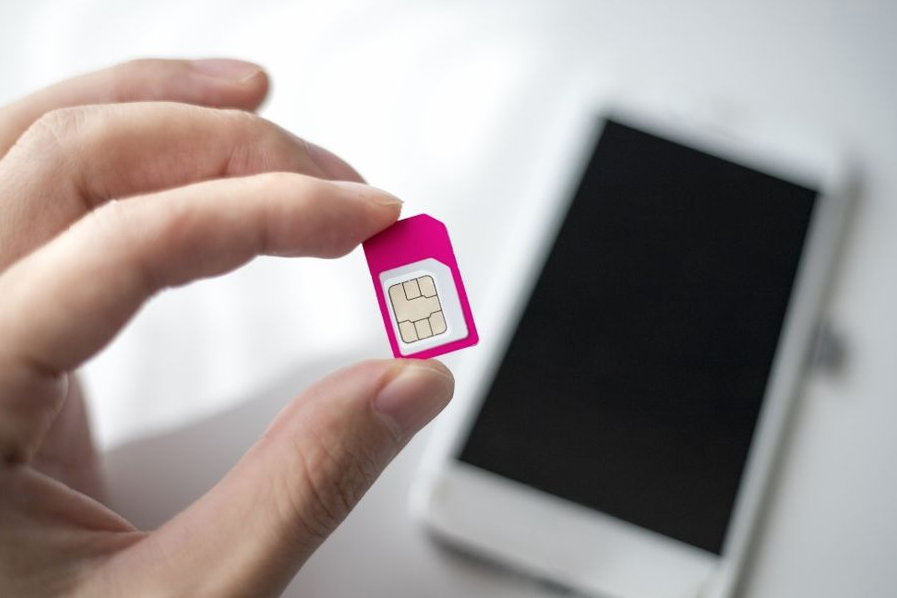
ですが、SIMカード自体を紛失したり破損した場合は再発行が必要になり、手間や手数料がかかります。また、SIMの抜き差しや交換にはひと手間かかり、慣れていない人にとっては敷居を感じるポイントかもしれません。
一方でeSIMの魅力は、申し込みから最短5分で開通できる圧倒的な速さです。
物理カードがないので、SIMの到着を待つ必要もカードを破損させる心配もありません。
さらに、eSIM対応端末があれば物理SIMと組み合わせたデュアルSIM運用や、海外eSIMの即時契約・利用も手軽に行えます。基本的にeSIMの発行は無料で手軽ですが、すべてのスマホが対応しているわけではない点には注意が必要です。
また、機種変更や端末の故障時はeSIMのプロファイルを再発行・再設定する必要があり、端末の操作やネット環境に慣れていない方には少し難しく感じられる場合もあります。
物理SIMのようにカードを引き抜いて別端末で一瞬で復旧する、といったことはできないため、緊急時の使い回しはやや不便です。
物理SIM→eSIM 切り替えの流れ
-
まず「my 楽天モバイル」にログインします。
-
メニューから「契約プラン」または「各種手続き」を選択します。
-
「SIM交換を申請する」または「SIM再発行を申請する」を選びます。
-
「SIM再発行の理由」では「その他」などを選択し、SIMタイプを「eSIM」に変更します。
-
申請内容を確認し、ワンタイムパスワード認証を済ませて手続きを確定します。
-
数分後(通常即時〜数十分)、楽天モバイルから「eSIMプロファイルダウンロードのお願い」というメールが届きます。
【全図解】楽天モバイルの物理SIMとeSIMの変更のやり方全手順
my 楽天モバイルの右上のメニュー「契約プラン」を選択し、「各種手続き」内の「SIM再発行を申請する」をタップします。

「SIM再発行」から、SIM再発行の理由と申し込むSIMタイプを選択し「再発行を申請する」をタップします。

ワンタイムパスワードを入力し、「認証する」をタップする
ワンタイムパスワードは、ご登録されているメールアドレスまたは楽天モバイル回線の携帯電話番号(SMS)に送信されます。

申し込み内容を確認し、「確定する」をタップする

登録されているメールアドレスに確認メールが届きますので、ご確認いただき、開通手続きにお進みください。

my 楽天モバイルアプリを起動後、「お申し込み履歴を見る」を選択し、表示された画面で「開通手続きへ進む」を選択してください。
「my 楽天モバイルネットワークに接続します」と表示されますので、「接続」を選択します。処理に少し時間がかかります。画面が切り替わるまでそのままでお待ちください。
「開通手続きが完了しました」と表示されます。
回線の設定が「開通済み」と表示され、しばらくお待ちいただくと、インターネットも電話も利用いただけます。これで手続きは完了です。
うまく開通しない場合は、WiFiをOFFにする、機内モードのON/OFF切り替え、再起動などをお試しください。
【iPhoneの場合】
| 手順 | 画面操作内容 |
|---|---|
| 1 | 設定アプリを開き「モバイル通信」を選択 |
| 2 | 「モバイル通信プランを追加」をタップ |
| 3 | メール記載のQRコードを読み取り、追加・続行 |
| 4 | インストール完了後「キャリア設定アップデート」を実施 |
| 5 | Wi-FiをOFFにし4G/5G通信できていれば完了 |
【Androidの場合】
| 手順 | 画面操作内容 |
|---|---|
| 1 | 設定アプリから「ネットワークとインターネット」を選択 |
| 2 | 「携帯通信会社を追加」または「SIMカードの追加」を選択 |
| 3 | メール記載のQRコード、もしくは表示される案内に従って進める |
| 4 | インストール後、しっかり通信できているか確認 |
楽天モバイルの物理SIMからeSIMへ乗り換える場合の注意点・ポイント
-
端末の電源は事前に切り替わらないよう確認しておきましょう。
-
eSIMプロファイルは1台のスマホのみで管理されます。機種変更や再発行の際、通信が一時使えなくなる場合もあるので、必要な準備を済ませてから手続きしてください。
-
申し込み後、物理SIMは使えなくなります。eSIM開通までWi-Fiなどの通信手段は確保しておくと安心です。
eSIM切り替えは店頭不要、追加費用もかからず、短時間で簡単に完了します。
SIMカードの抜き差しに不安がある方も、アプリとQRコードだけで手続きできるため安心です。初めての方でもスムーズにeSIMへの切り替えができます。
物理SIMからeSIMへ切り替える際の開通までの所要時間
物理SIMからeSIMへの切り替え時の開通までの所要時間は、楽天モバイルに限らず一般的に最短で数分から1時間程度です。審査や申請手続きがスムーズに進めば、即日中に開通できるケースが多いです。
具体的には、my 楽天モバイルでeSIMへの切替申請をすると、数分〜数十分でeSIMプロファイルが発行され、そのQRコードを端末で読み込んで設定します。設定完了後、すぐに楽天モバイル回線が利用可能になります。物理SIMの返却や郵送待ちがないため、時間的なロスが少ないのが特徴です。
ただし、申し込み時間帯や審査状況(本人確認の不備など)、システムの混雑によっては開通が翌日以降になることもあります。昼間(10時〜18時頃)に申し込むと特に早く、深夜は翌日以降にずれ込む可能性があります。
まとめると楽天モバイルの物理SIMからeSIM切替での開通時間は
-
最短数分〜1時間以内に開通可能
-
通常は当日中の開通が多い
-
申込時間や審査状況で翌日以降になることもある
-
郵送待ちはないので即時性が高い
物理SIMからeSIMへ切り替える際の本人確認書

楽天モバイルの物理SIMからeSIMへの切り替え時に必要な本人確認書類と注意点は以下の通りです。
楽天モバイルの物理SIMからeSIMへ切り替える際は「運転免許証またはマイナンバーカードなどの有効な公的書類」を用意し、書類の情報が最新で正確であること、スマホでの撮影を正確に行うことが重要です。eKYCに対応しているため手続きはスムーズですが、書類不備や不一致には注意しましょう。
必要な本人確認書類
楽天モバイルのeSIM申し込み時の本人確認には、主に以下の書類が利用できます。
-
運転免許証(有効期限内・表裏両面が必要な場合あり)
-
マイナンバーカード(個人番号カード)
-
外国籍の方:在留カード、特別永住者証明書
これらは日本国籍・外国籍問わず、オンラインでの本人確認(eKYC)に対応しています。
本人確認書類の用意と注意点は以下の通りです。
| ポイント | 内容 |
|---|---|
| 必須書類 | 運転免許証やマイナンバーカード、パスポートなど有効期限内の公的書類 |
| 記載必要事項 | 氏名、生年月日、現住所が明確に記載・読み取れること |
| 住所の一致 | 書類に記載の住所と契約時住所が一致していること |
| 補助書類 | 住所が異なる場合、公共料金領収書や住民票などが必要になることも |
| 機微情報の処理 | 本籍地や保険者番号などは黒塗りで提出可能 |
| 健康保険証の使用制限 | 2023年5月以降未成年者を除き本人確認書類として不可のケースあり |
| 提出形式 | 指定されたファイル形式・サイズ(電子申請の場合)、原本提示の場合は原本が必要 |
楽天モバイルは現在契約手数料無料で契約できる

楽天モバイルは全手数料無料化を実施中で「楽天モバイルの事務手数料無料 専用申し込みページ」から申し込むことでの契約事務手数料が無料の0円になります。
通常は、契約時の契約事務手数料として3000円〜5000円かかるのでこれだけでもお得で節約になります。
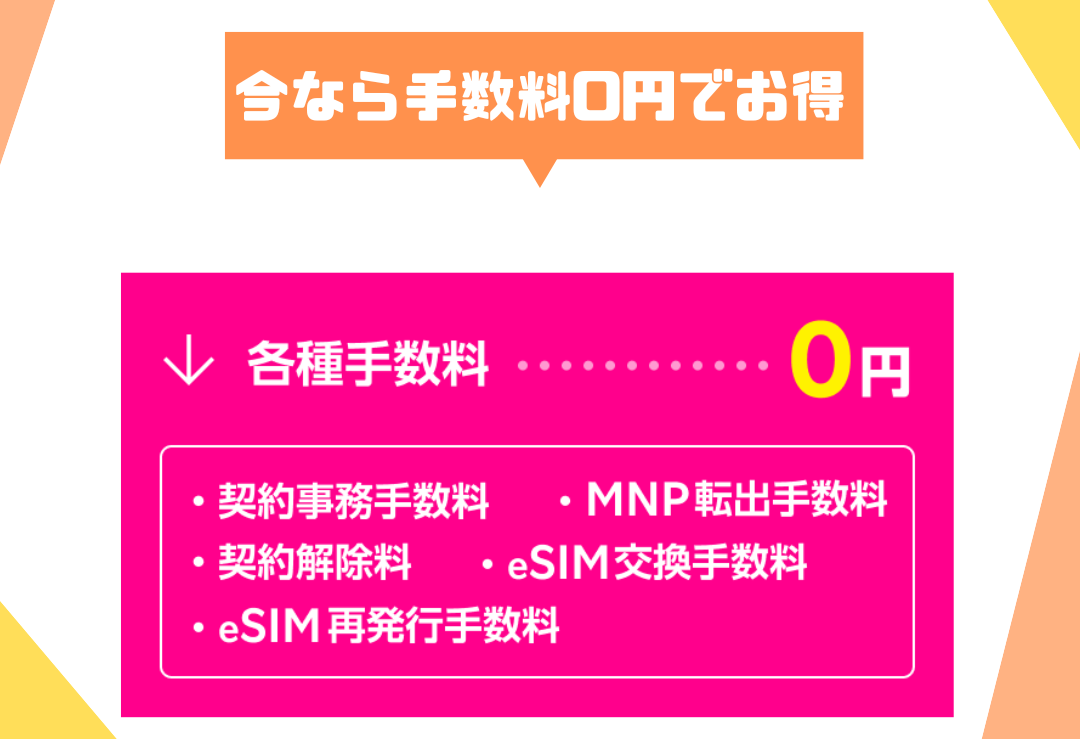
楽天モバイルはSIM発行手数料も無料で契約できる
楽天モバイルは現在SIM発行手数料も無料です。
他の格安SIMでは500円程度SIM発行手数料として取られますが、楽天モバイルは無料なので契約時に一切手数料を取られません。
楽天モバイルを全手数料無料を適用させても申し込む手順まとめ
手順1. 楽天モバイルの公式申込みページを開く
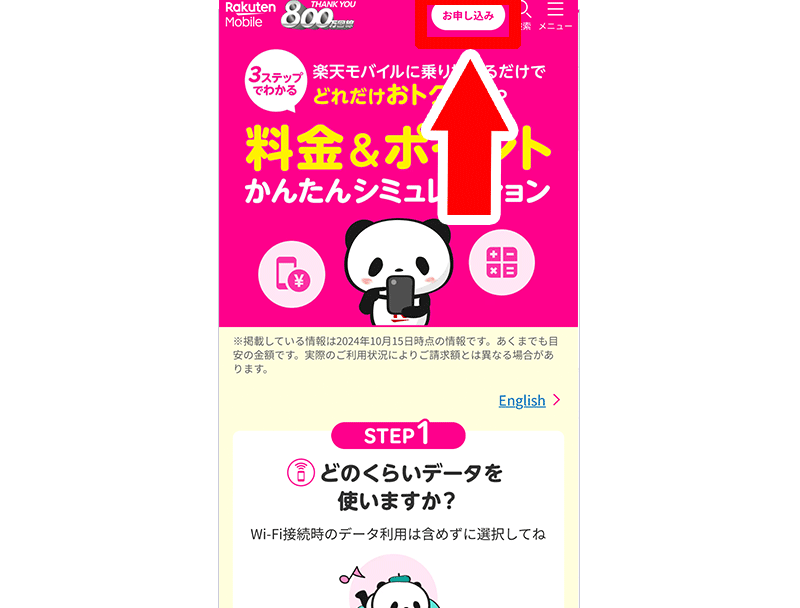
「楽天モバイルの全手数料無料適用申込みwebページ」を開きます
画面上の「お申し込み」ボタンをタップまたはクリックします。
次にプランの選択になります。
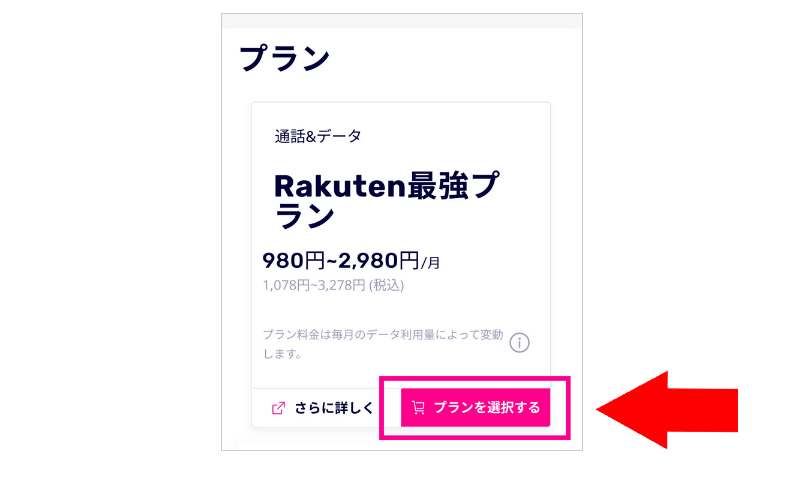
「Rakuten最強プラン」でよければ「プランを選択する」 をタップしてプランを確定します。
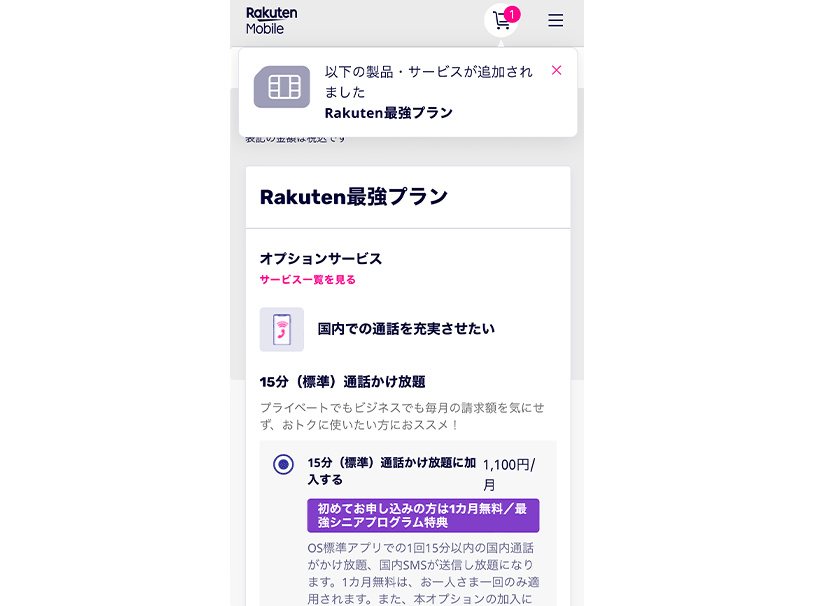
申込みと同時にオプションサービスをつけられます。必要なオプションがあれば選択します。
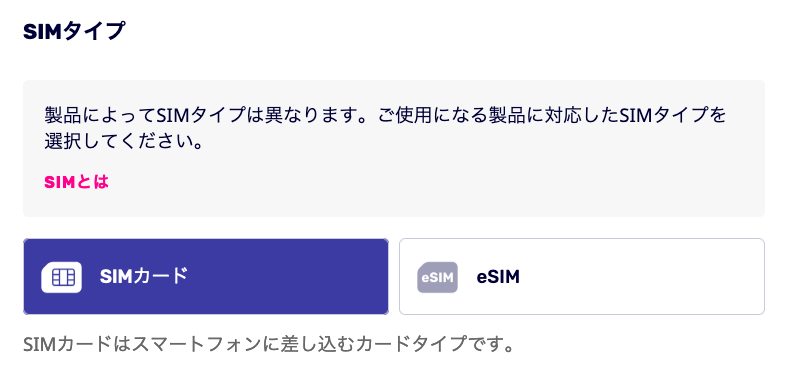
SIMタイプの選択で「SIMカード」か「eSIM」かを選択します。「eSIM」を選ぶ場合には使用する予定のスマホが「eSIM」に対応する必要があります。
「SIMカード」は自由にSIMカードを挿し替えて複数端末で使うことができるメリットがあります。すべてのスマホはSIMカードに対応しているのでどちらがいいのかわからない場合は「SIMカード」を選択します。


コメント